本サイトでは広告を利用しています
この記事で解決する悩み
- ゲーミングPCを買ったけれど何から設定すればいいかわからない
- ゲームを始める前に設定するべき項目を知りたい
- PCの性能を無駄にせず安心して遊びたい
念願のゲーミングPCが届いたら、すぐに好きなゲームをダウンロードしたくなりますよね。
でも、最初にWindowsの更新・グラフィックドライバー・モニター設定を確認しておくと、トラブルを減らして快適に遊び始めやすくなります。
この記事では、ゲーミングPCを買った直後にやっておきたい10項目を、Windows 11を例に順番に解説します。難しいカスタマイズや有料ソフトの購入は必要ありません。
- 01接続・配線をチェック
- 02Windows Update
- 03GPUドライバー
- 04リフレッシュレート
- 05セキュリティ
- 06ストレージ確認
- 07ゲームランチャー
- 08音声・通信設定
- 09スタートアップ整理
- 10バックアップ

最初から全部を完璧に設定しなくても大丈夫。まずはWindows Update・GPUドライバー・モニター設定の3つから確認してみましょう!
ゲーミングPCを買ったら最初に確認する10項目
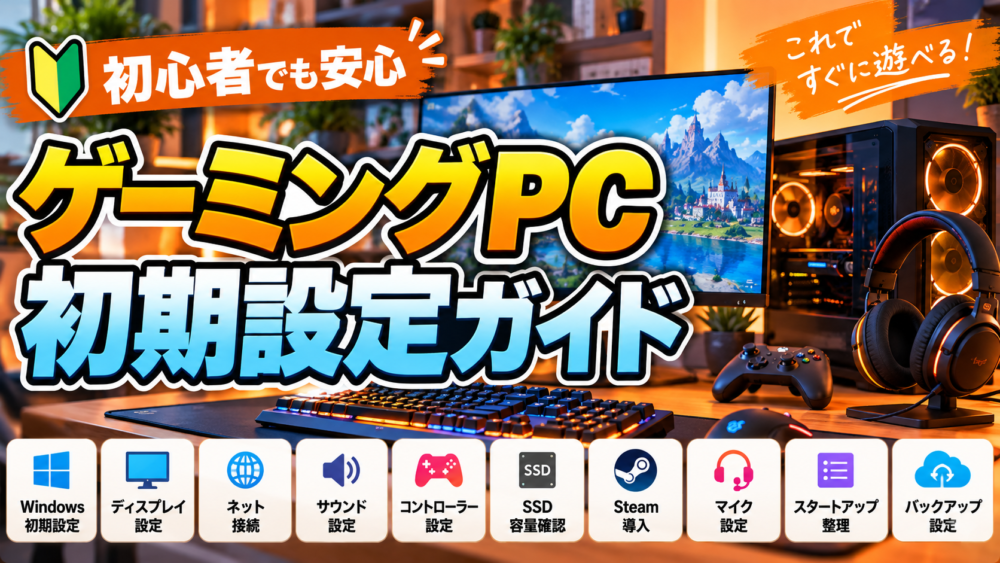
最初に全体像を把握しましょう。優先度が「高」の項目から取り組むと、初めての人でも迷いにくくなります。
| 項目 | やること | 優先度 |
| 配線 | 電源・映像端子・周辺機器の確認 | 高 |
| Windows Update | 更新プログラムを適用して再起動 | 高 |
| GPUドライバー | グラフィックボード用ソフトを確認 | 高 |
| モニター | 解像度とリフレッシュレートを確認 | 高 |
| セキュリティ | Windows セキュリティを確認 | 高 |
| SSD容量 | 空き容量と保存先をチェック | 中 |
| ランチャー | Steamなど必要なものだけ導入 | 中 |
| 音声・ネット | ヘッドセットと通信の動作を確認 | 中 |
| 自動起動アプリ | 不要なものだけ見直し | 中 |
| バックアップ | 大切なデータの保存先を決める | 中 |
ゲーミングPCの初期設定|まずやるべき5つ
① 電源・映像ケーブル・周辺機器の接続を確認
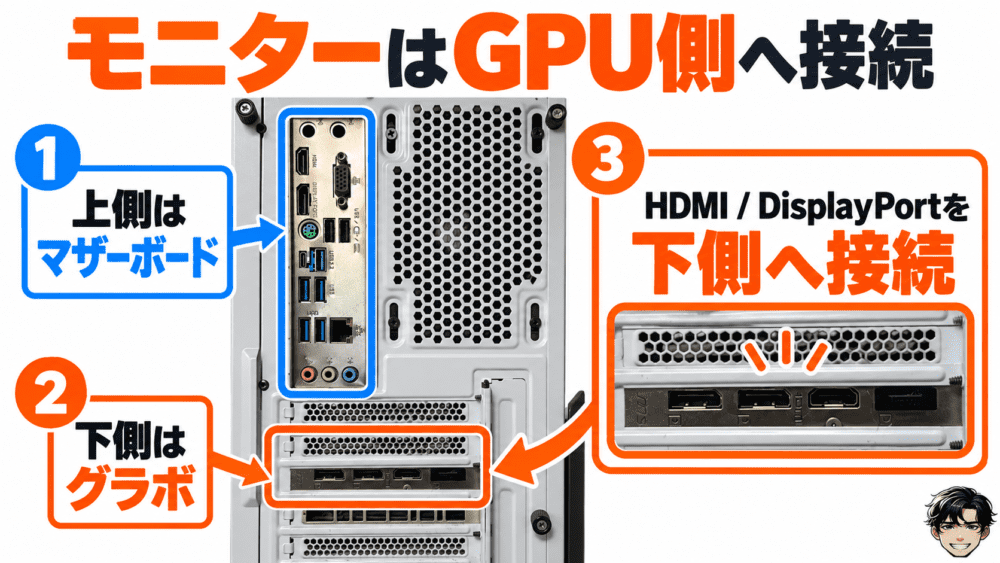
PC本体の電源ケーブル、モニター、キーボード、マウス、LANケーブルまたはWi-Fiを確認しましょう。特にデスクトップのゲーミングPCは、映像ケーブルをどこに挿すかが重要です。
ケーブルが抜けかけていたり、モニター側の入力切替が違っていたりすると、画面が映らない原因になります。
② Windows Updateで最新の更新プログラムを適用
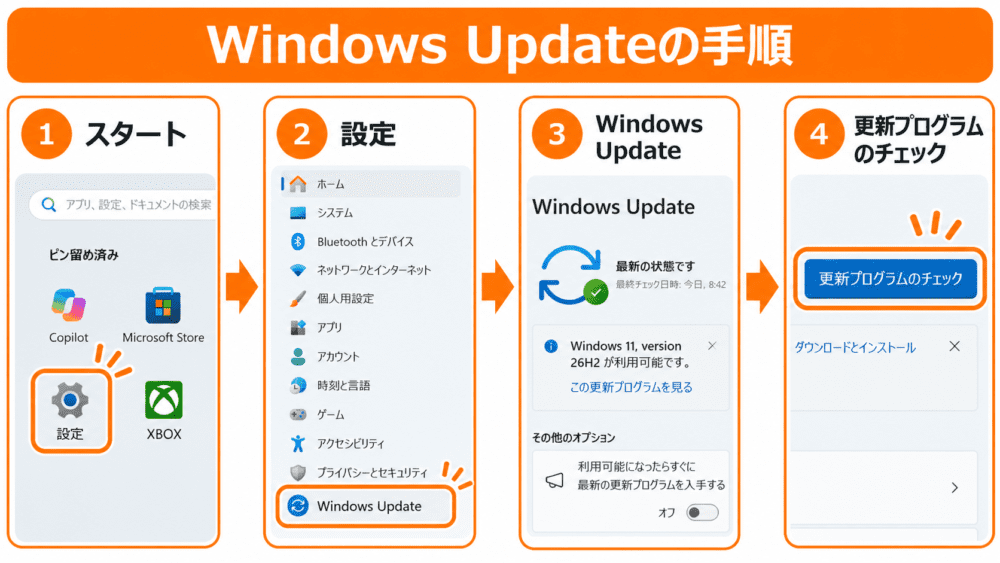
Windowsの更新では、不具合修正やセキュリティ関連の更新が配信されます。購入直後は複数の更新が必要になることもあるため、最初に確認しておきましょう。
更新が見つかった場合は、次の3つを確認しましょう。
- 画面の案内に沿って更新をインストールする
- 案内された場合はPCを再起動する
- 再起動後にもう一度更新プログラムをチェックする
操作に迷った場合はMicrosoft公式の手順も参考にしてください。
③ グラフィックボードのドライバーを確認
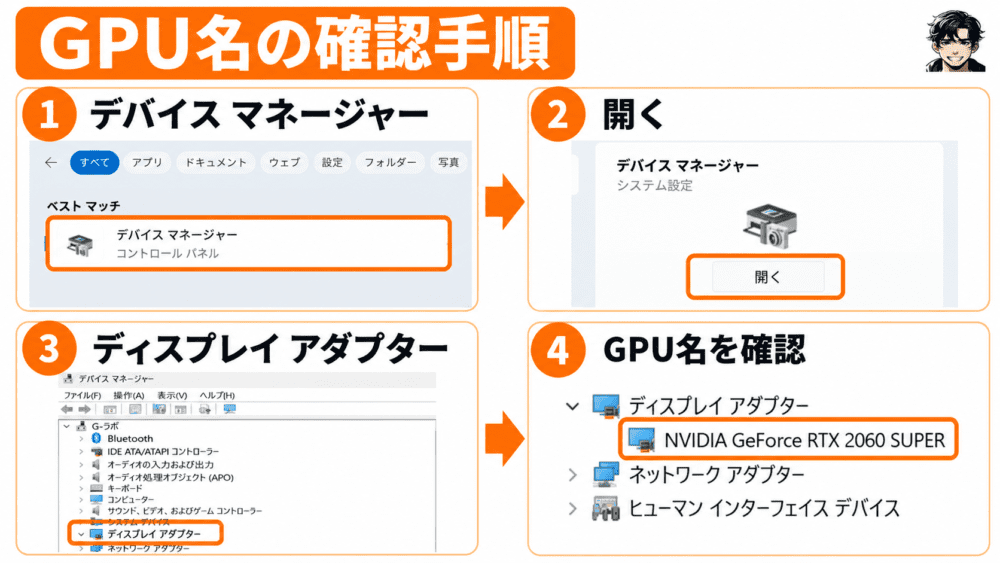
GPU(グラフィックボード)はゲーム画面の描画を担当するパーツです。専用ドライバーが正しく入っていないと、ゲームが正常に動かなかったり、期待した動作にならなかったりする場合があります。
まずはPCに搭載されているGPUのメーカーと製品名を確認しましょう。Windowsならスタートボタンを右クリックして「デバイス マネージャー」→「ディスプレイ アダプター」で調べられます。
| 搭載GPU | 公式の確認先 |
|---|---|
| GeForce RTX など | NVIDIA公式ドライバー |
| Radeon RX など | AMD Software公式ページ |
| その他/ノートPC | 購入元メーカーのサポートページを優先して確認 |
④ モニターの解像度とリフレッシュレートを設定
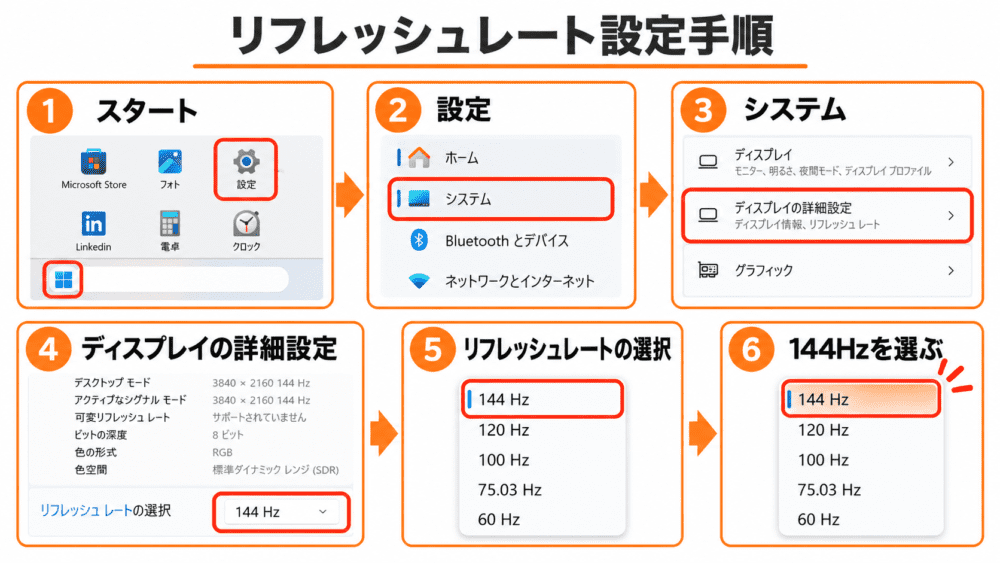
高性能なゲーミングモニターをつないでも、Windows側の表示設定が60Hzのままになっていることがあります。144Hzや165Hzなどに対応したモニターなら、対応する表示設定が選べるか確認しましょう。
対象モニターを選び、「リフレッシュレートの選択」で対応する値を選びます。表示できる選択肢は、モニター・ケーブル・接続端子・解像度によって異なります。より高い値なら必ずよいとは限らず、画面の安定性も重視してください。
リフレッシュレートとFPSは別の指標です。たとえば144Hzのモニターに設定しても、ゲームが必ず144FPSで動くわけではありません。詳細はMicrosoftの公式説明も参考になります。
せっかく144Hz対応モニターを持っていても、Windows側が60Hzの設定になっていることがあります。自分のモニターに対応する値かどうかを確認しましょう!
⑤ Windows セキュリティの状態を確認
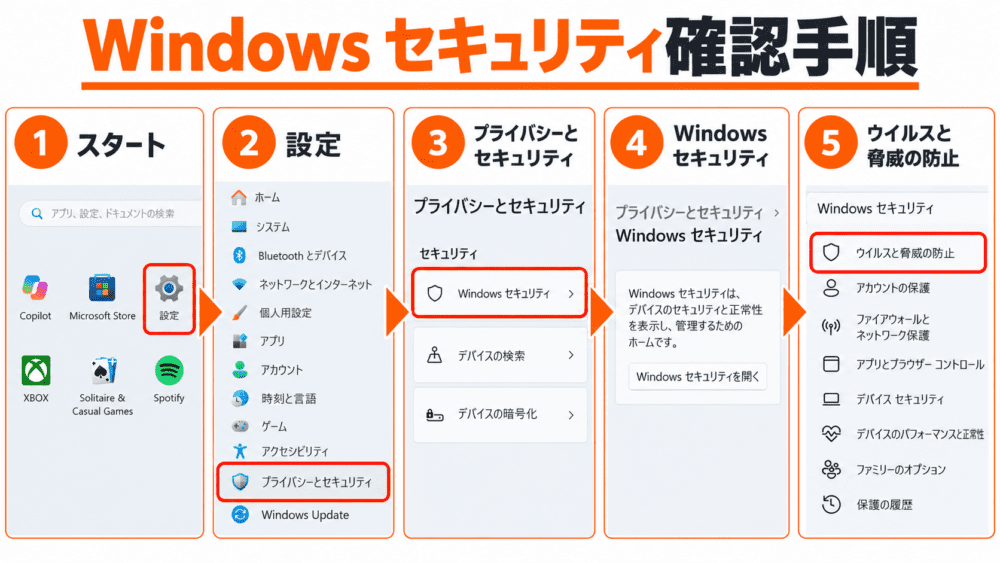
初期設定の時点で、ウイルス対策が有効になっているかも確認しましょう。Windows 11には「Windows セキュリティ」が搭載されており、ウイルスやマルウェアからPCを保護する機能があります。
「ウイルスと脅威の防止」などに警告がないか確認してください。有料のウイルス対策ソフトを急いで購入する必要はありません。すでに別のセキュリティ製品を利用している場合は、動作状況を確認してから判断しましょう。
Windows セキュリティの画面に黄色い注意マークが出たら、まずは該当項目を開いて確認してみましょう。「現在の脅威はありません」だけで全部が正常とは限りません。
快適にゲームを遊ぶために追加でやっておきたい5つ
⑥ SSDの空き容量とゲームの保存先を決める
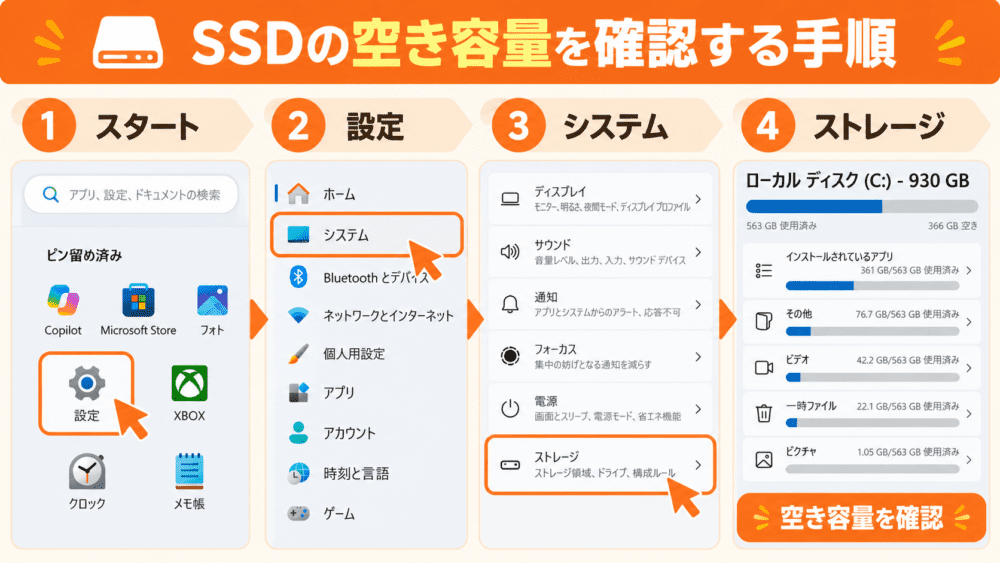
PCゲームは数十GBから100GBを超える容量が必要な作品もあります。ゲームをインストールする前にSSDの空き容量をチェックしましょう。エクスプローラーの「PC」から確認できます。
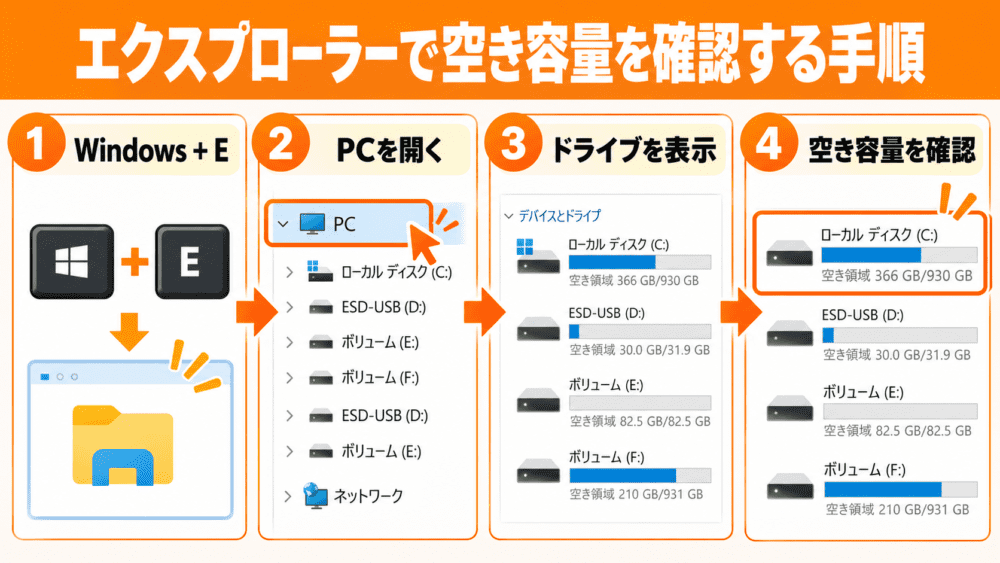
Cドライブしかない場合は無理にドライブを分ける必要はありません。追加SSDがあるなら、ゲームの保存先を決めておくと今後の整理が楽になります。Windowsの更新や一時ファイルのためにも、ストレージを極端に使い切らないことが大切です。
⑦ Steamなどのゲームランチャーを導入する
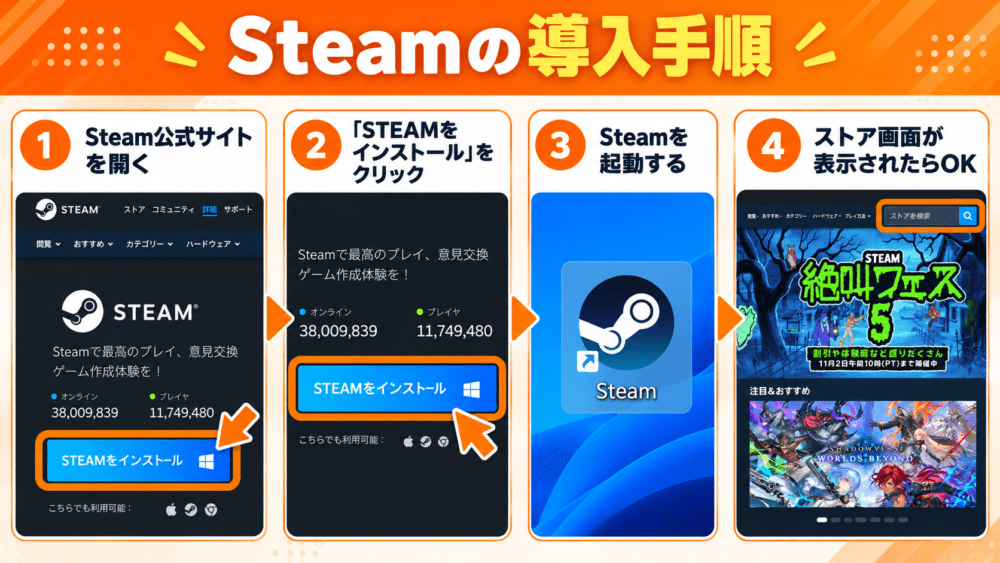
PCゲームをダウンロードするときは、作品に対応したランチャーを利用します。Steam、Epic Games Store、ゲーム公式ランチャーなどがありますが、遊びたいゲームに必要なものだけ導入すればOKです。
無料で試せる作品を探しているなら、G-ラボの無料PCゲームおすすめ55選から、ジャンルや対応プラットフォームを比較できます。ダウンロードボタンから移動するときも、リンク先が正しい公式サービスか確認してください。
⑧ ヘッドセット・マイク・ネット回線の動作を確認
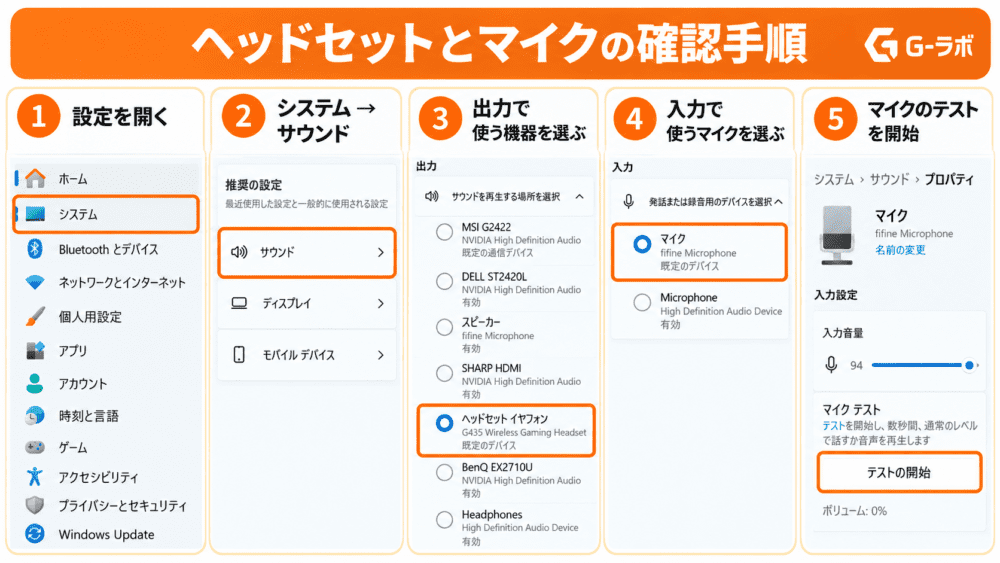
オンラインゲームを始める前に、音が出るか、マイクで自分の声が入力できるか、通信が安定しているかを確かめましょう。Windowsの「設定」→「システム」→「サウンド」から入力・出力機器を選択できます。
Wi-Fi環境で遅延や通信切断が気になる場合は、可能なら有線LAN接続も試してみてください。ゲームがカクつく・ラグいと感じたときは、PCゲームがラグい原因と解消方法の記事も参考になります。
⑨ 不要なスタートアップアプリを整理する
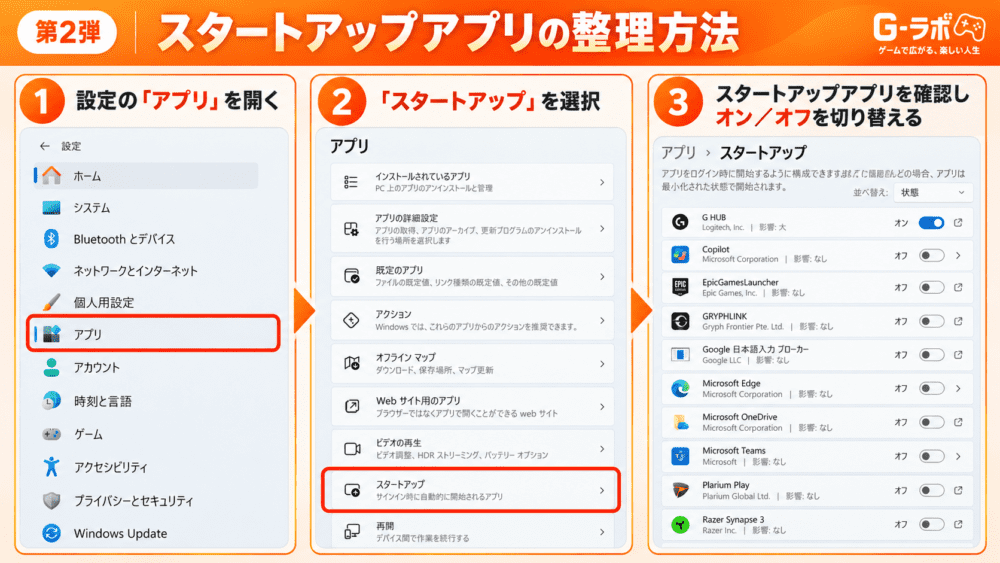
PC起動時に多数のアプリが自動で立ち上がると、起動時間や普段の動作に影響する場合があります。必要のないアプリだけ、スタートアップ設定を見直しましょう。
ただし、セキュリティ製品やPCメーカーの制御ソフトを、内容がわからないまま無効化しないことが重要です。迷ったアプリはそのままにしておきましょう。
⑩ 大切なファイルのバックアップ方法を決める
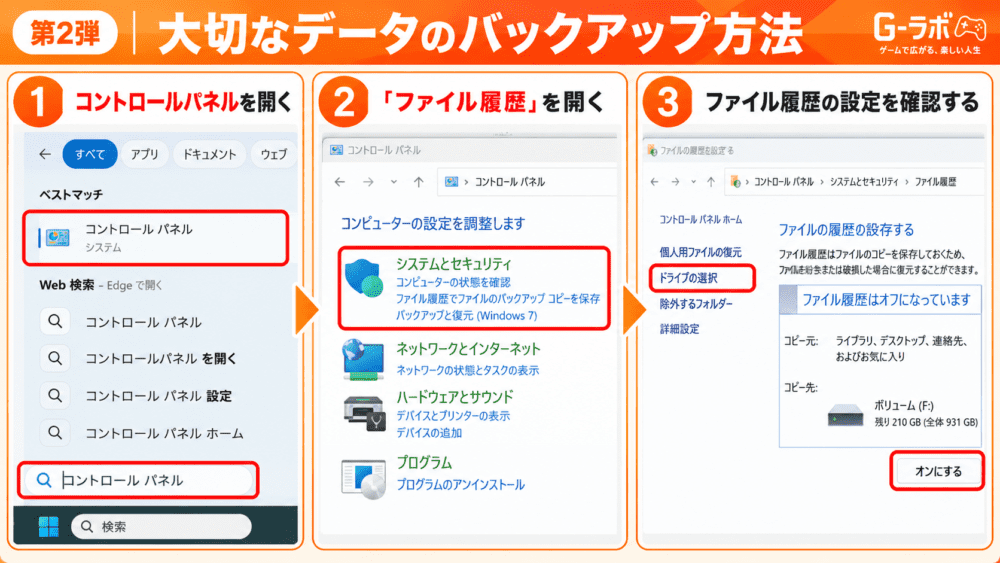
ゲームのスクリーンショット、録画データ、手動保存のセーブデータなどを残すなら、早めに保存先を決めておきましょう。ゲームによってはクラウドセーブに対応していますが、すべてのファイルが自動で保護されるわけではありません。
外付けストレージやクラウドストレージの利用を検討してください。Windowsの「ファイル履歴」などの機能についてはMicrosoft公式のバックアップ案内が参考になります。
「オンにする」が押せても、バックアップが成功したとは限りません。 設定後は状態表示と実際の保存結果を確認しましょう。画像は操作場所の例であり、ファイル履歴が有効になったことを示すものではありません。
初期設定でやらなくてもよいこと・注意したいこと
ネット上には、ゲーム性能を上げるためにWindowsの機能を大量に停止したり、レジストリを書き換えたりする方法も紹介されています。ですが、初心者が最初から試す必要はありません。
次のような操作は、必要性がわからないうちは避けましょう。
- 出所不明の「高速化ソフト」をインストールする
- 理由なくレジストリやBIOS設定を変更する
- Windows Updateやセキュリティ保護を停止する
- 一度に多くの設定を変更して原因がわからなくなる
PCの状態に問題がない場合は、標準設定のままゲームを始めても大丈夫です。困ったときに原因を切り分けられるよう、変更した項目をメモしておくと安心です。
ゲーミングPCの初期設定でよくある質問
ゲーミングPCを買ったらすぐにゲームを始めてもいい?
もちろん遊べます。ただし、Windows Updateとグラフィックドライバー、画面設定の確認を先に済ませておくと、最初のトラブルを減らしやすくなります。
無料でできる初期設定だけで大丈夫?
この記事で紹介した基本的な初期設定は、追加の有料ソフトがなくても行えます。必要性がわからないソフトを購入するより、まずWindows標準機能とGPUメーカーの公式ソフトを確認しましょう。
ドライバーを更新すると必ずFPSが上がる?
必ず上がるわけではありません。ドライバー更新はゲームとの互換性や不具合修正が目的になる場合もあります。更新前後のFPSを比較したい場合は、同じゲーム・設定・シーンで測定してください。
画面が60Hzしか選べないときはどうする?
まずモニターの仕様を確認し、接続端子・ケーブル・解像度をチェックしましょう。対応しない接続方法では高リフレッシュレートが選べない場合があります。
まとめ|最初の3つを確認したらPCゲームを楽しもう
ゲーミングPCを買ったら、まずはこの3つを確認!
- Windows Updateで更新プログラムを確認する
- 自分のGPU名とドライバーを確認する
- モニターのリフレッシュレートを確認する
そのうえで、セキュリティ・保存先・周辺機器を整えれば、PCゲームを始めやすくなります。
設定が終わったら、まずは無料ゲームを1本遊んでみましょう。自分に合うジャンルを探してから、周辺機器を少しずつそろえるのがおすすめです!
11ジャンルから遊びたいゲームを探せます
まだ周辺機器がそろっていない場合は、PCゲームを始めるために必要なものもチェックしてみてください。