本サイトでは広告を利用しています
本記事で解決する疑問
- PC版『NTE:Neverness to Everness』はどこからダウンロードできる?
- PC版『NTE:Neverness to Everness』は無料で遊べる?
- PCスペックはどれくらい必要?
- ダウンロードできない、起動しない時はどうすればいい?
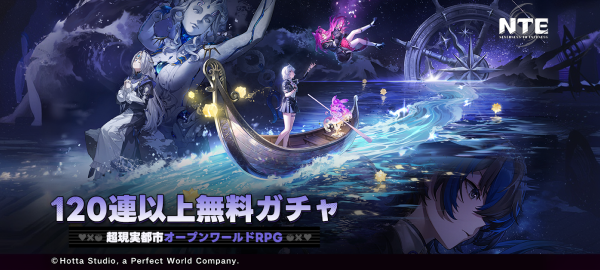
『NTE:Neverness to Everness』は、Hotta Studioが開発し、Perfect World Gamesが配信する基本プレイ無料の都市型オープンワールドRPGです。
スマホでも遊べますが、PC版なら美しいグラフィックを大画面で楽しめるうえ、キーボード・マウス操作により、より快適にプレイできます。
PC版『NTE:Neverness to Everness』は、「公式サイト」・「Steam」・「Google Play Games」から始められます。どの方法で始めても、基本的なゲーム内容に違いはありません。自分のプレイ環境や管理しやすさに合わせて、好みの方法で始めましょう。
そこで本記事では、前半でPC版『NTE:Neverness to Everness』のダウンロード方法と始め方を解説します。後半では、必要スペックやおすすめゲーミングPCについても紹介しているので、ぜひ最後まで読んでください。

「スマホゲームのPC版だから軽い」と思っていると、意外と重いゲームです。これからPCでNTEを始めたい人は、ダウンロード方法だけでなく、PCスペックもあわせて確認しておきましょう。
PC版『NTE:Neverness to Everness』の始め方
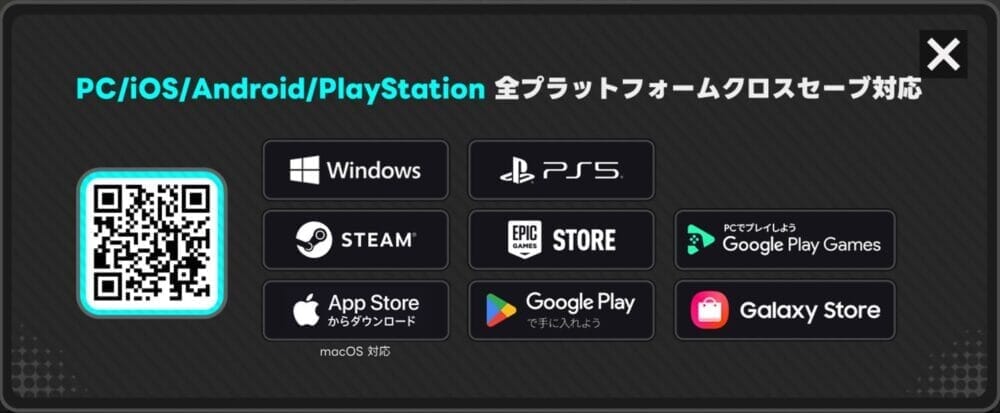
PC版『NTE:Neverness to Everness』を始める方法は、主に以下の3つです。
| 始め方 | 特徴 | 向いている人 | ダウンロード |
| 公式サイトから始める | 公式ランチャーから直接プレイでき、最新情報やキャンペーン情報も確認しやすい | 迷わず公式版で始めたい人 | ダウンロード先 |
| Steamから始める | Steamライブラリで管理しやすい | 普段からSteamでPCゲームを遊んでいる人 | ダウンロード先 |
| Google Play Gamesから始める | Google Play GamesアプリからPCで遊べる | AndroidスマホとPCの両方で遊びたい人 | ダウンロード先 |
どれから始めても、基本プレイは無料です。
迷った場合は、まず公式サイト版がおすすめです。公式ランチャーから直接プレイできるため、ゲーム本体のアップデートやお知らせを確認しやすく、初めてNTEを始める人にもわかりやすいのがメリットです。
Steamでゲームをまとめたい人はSteam版、AndroidスマホとPCの両方で遊びたい人はGoogle Play Games版を選びましょう。
どの方法で始めても、基本的なゲーム内容に違いはありません。自分のプレイ環境や管理しやすさに合わせて、好みの方法で始めましょう。
【公式サイト版】NTEのダウンロード方法
公式サイトから始める場合は、NTE公式サイトにアクセスし、Windows PC版をダウンロードします。。
公式サイト版の流れは以下の通りです。
- NTE公式サイトにアクセスして「ダウンロード」をする
- ランチャーを起動してゲームデータを「インストール」する
- アカウントでログインしてプレイ開始
①NTE公式サイトにアクセスして「ダウンロード」をする
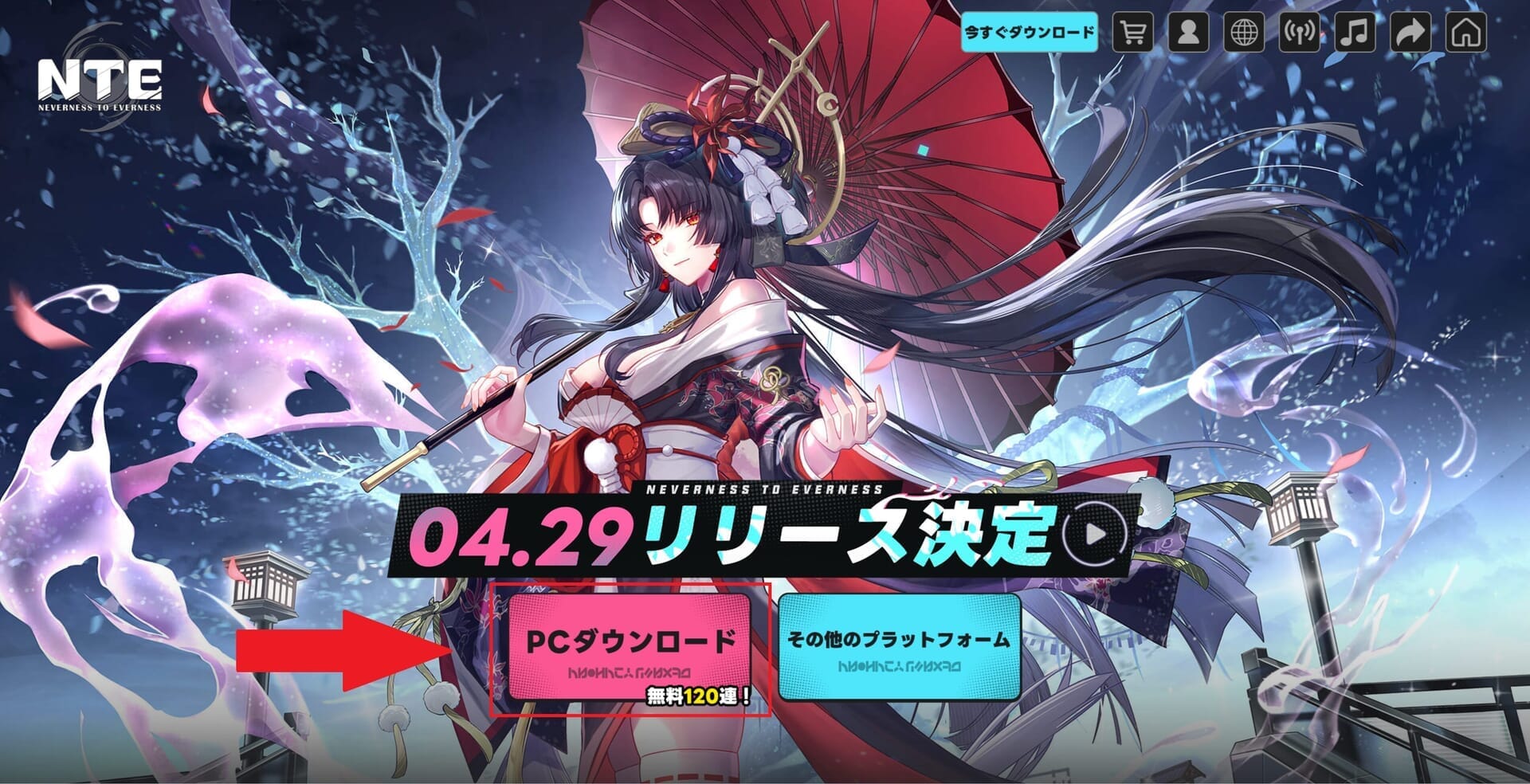
まずは、公式サイト にアクセスし、「PCダウンロード」をクリックします。
ダウンロード完了後、ファイルを開きます。
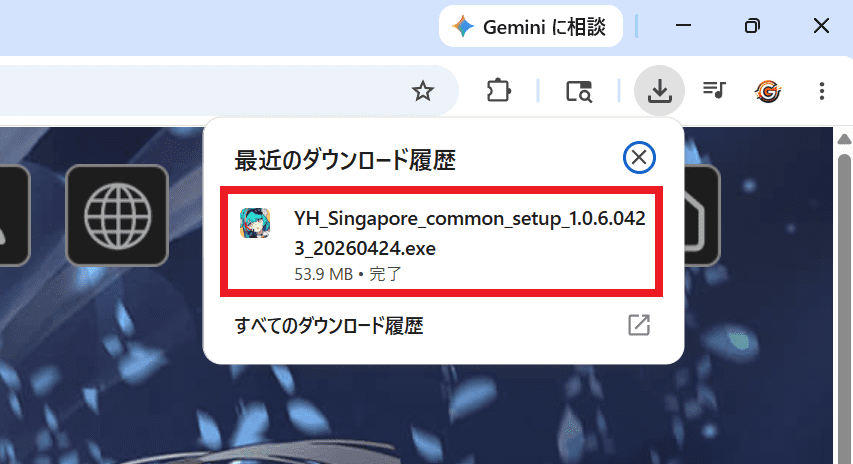
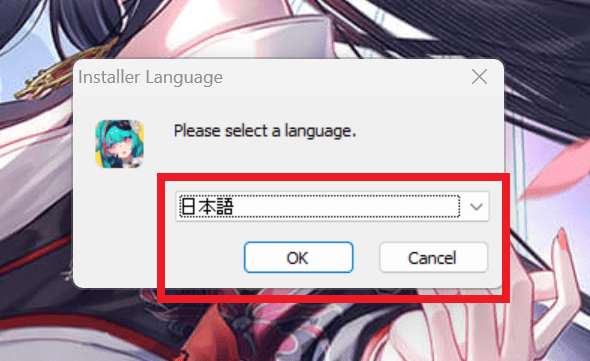
ファイルを開くと言語を選択します。
「ゲームランチャー利用規約」と「ゲームランチャープライバシーポリシー」に同意をして、「クイックインストール」をクリックします。
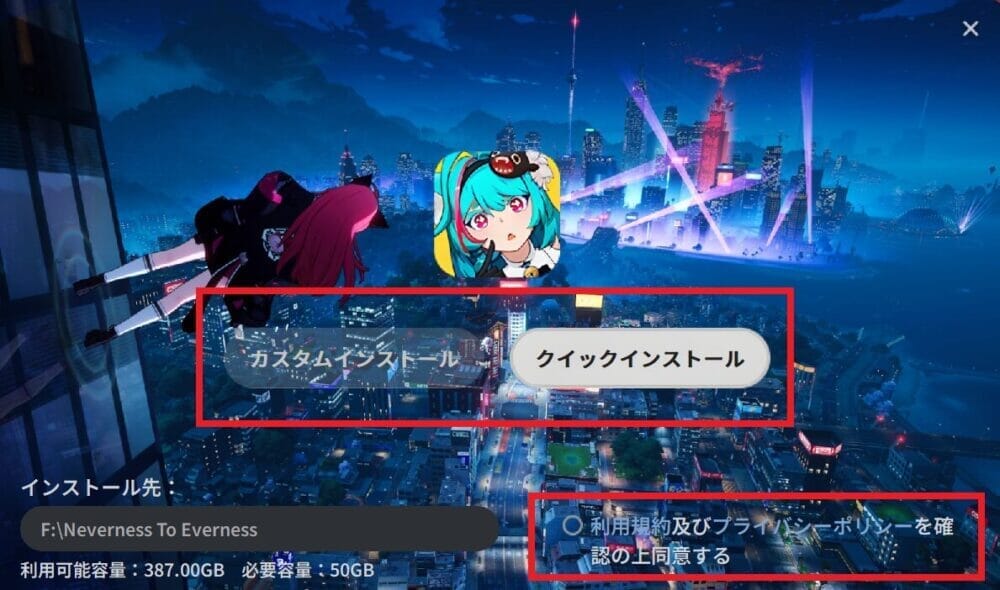
インストール先(保存するドライブ)を選択。
デスクトップにショートカットを作成したい場合は、「デスクトップにショートカット」チェックを入れましょう。
PC起動時にNTEをすぐに立ち上げたい人は、「起動時にスタートアップ」にチェックを入れましょう。
.jpg)
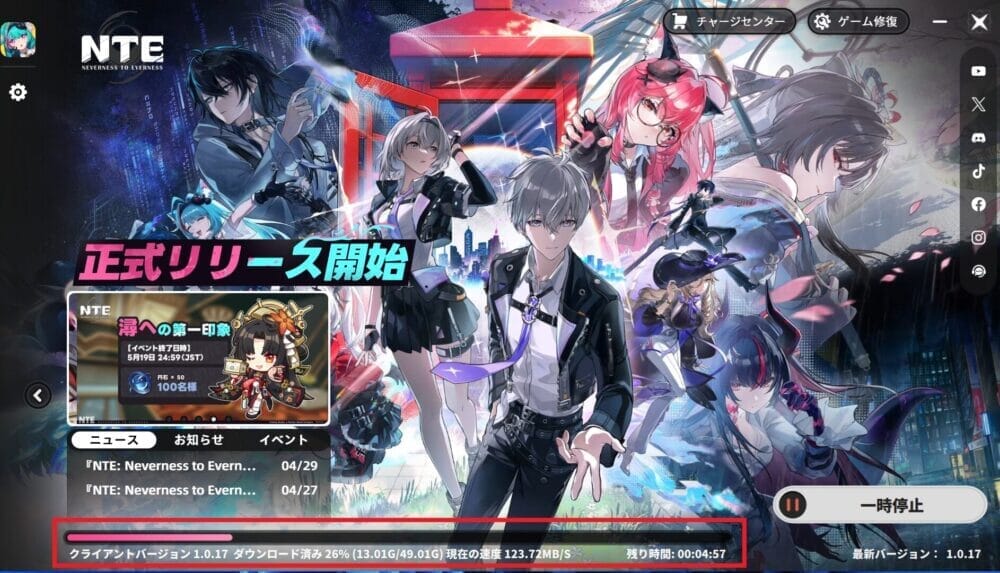
②ランチャーを起動してゲームデータを「インストール」する
ランチャーをインストールしたら、次にゲームデータをインストールしましょう。
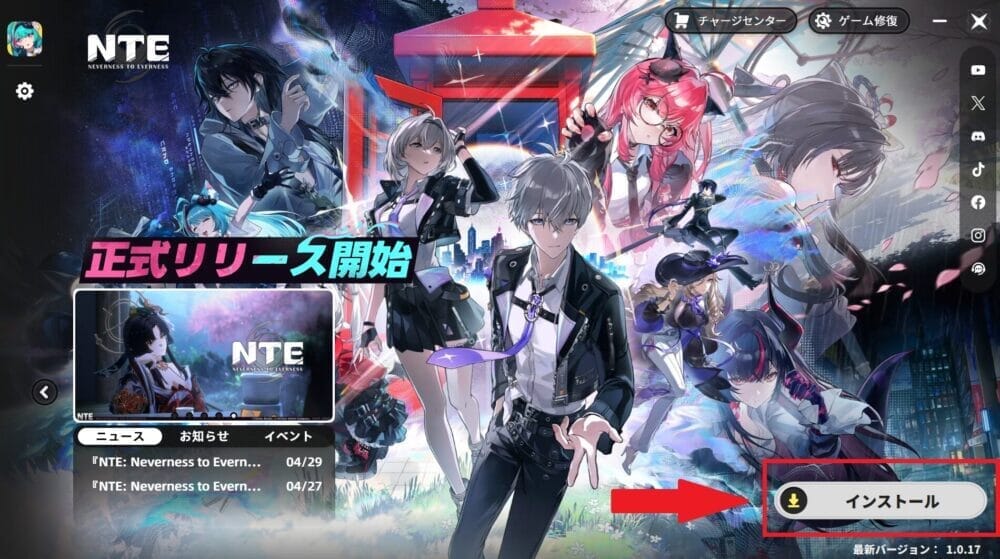
ダウンロードが完了するまで、待ちましょう。
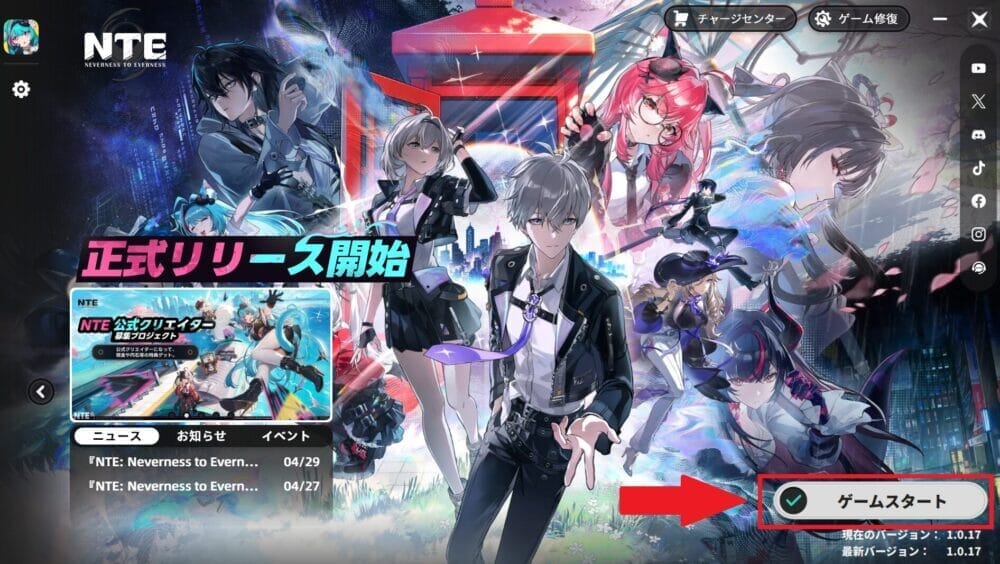
ダウンロード完了後、「ゲームスタート」をクリック。
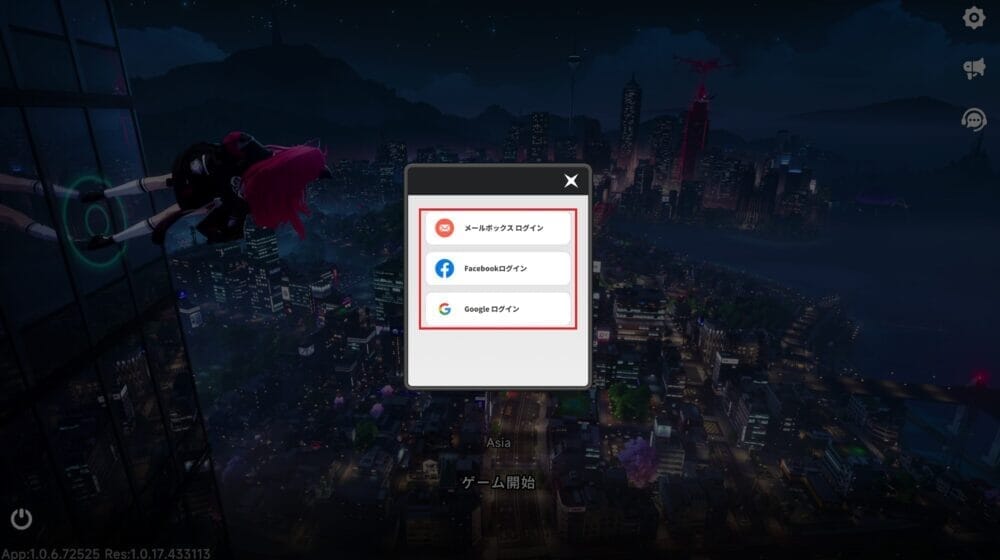
③アカウントでログインしてプレイ開始
ゲームを始めるためには、PWGアカウントを作成してログインする必要があります。
ログインは以下のいずれで行います。
- メールボックスでログイン
- Facebookでログイン
- Googleでログイン
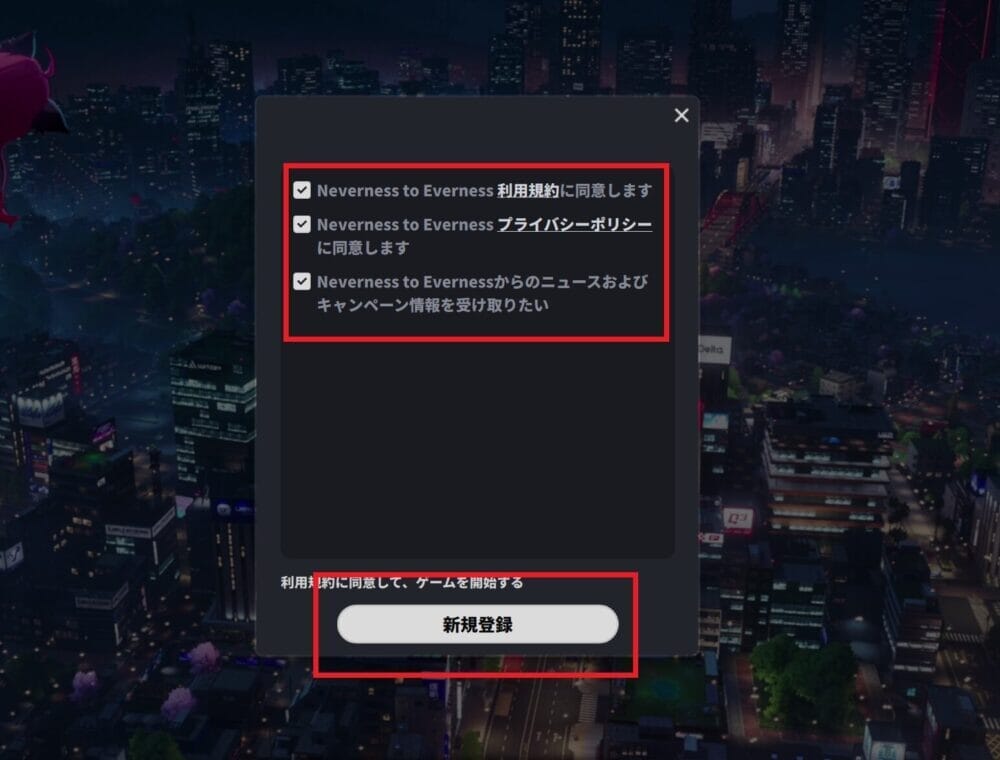
PWGアカウントを持っていない人は、「新規登録」を行ってからログインしてください。
「利用規約」「プライバシーポリシー」に同意をします。
NTEからのキャンペーン情報を受け取りたい人は、「情報を受け取りたい」にチェックを入れましょう。
ログインするとサーバーを選択します。
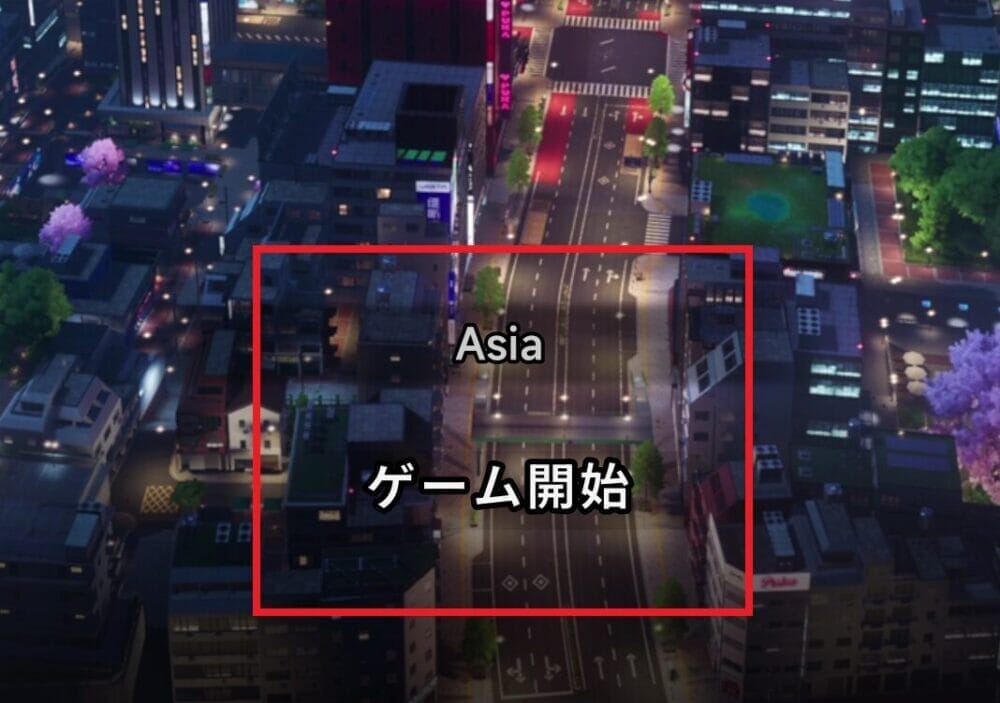
日本在住の人は「Asia(アジア)」サーバーがおすすめです。
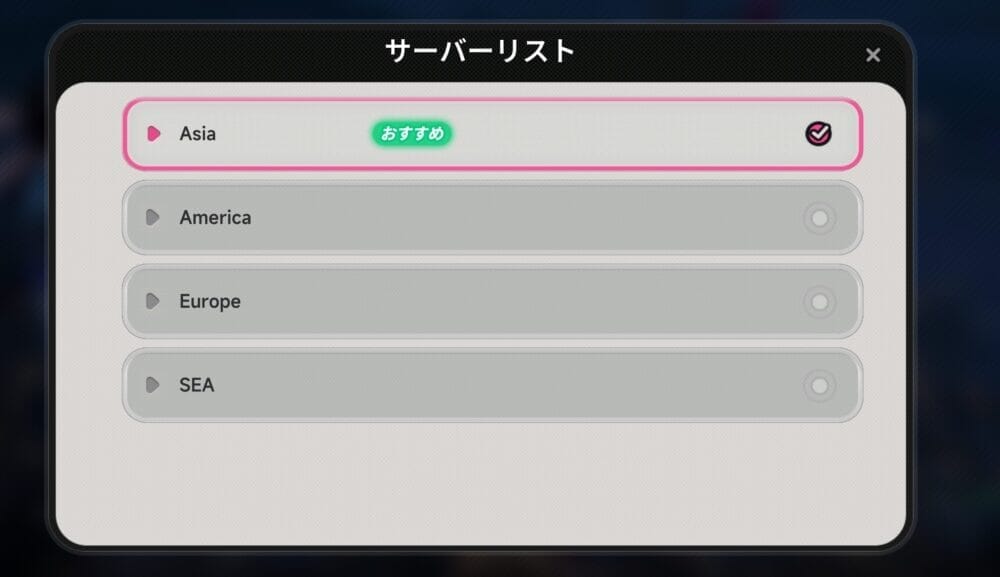
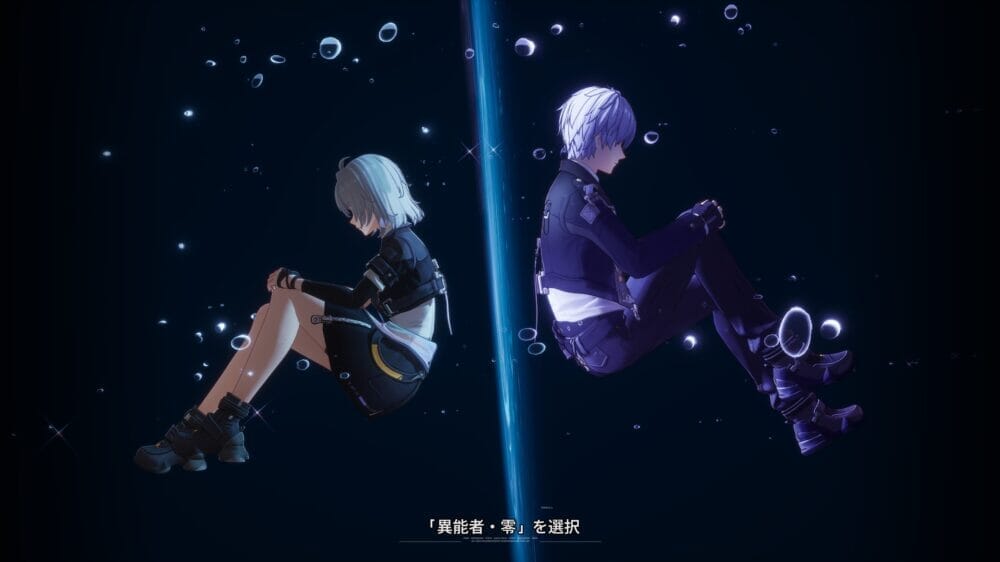
サーバー選択ができたら、ゲームスタートです。
【Steam版】NTEのダウンロード方法
Steam版は、Steamアカウントでライブラリ管理できるのがメリットです。
アップデート管理もしやすいため、PCゲームに慣れていない人でも始めやすい方法です。
SteamでNTEを始める手順は以下の通りです。
- Steamを起動する
- 検索窓に「NTE」と入力する
- 「ゲームをプレイ」をクリック│インストール開始
- インストール完了後「NTE」を起動する
- Perfect World Gamesアカウントでログインする
①Steamを起動する
「Steam」をお持ちでない人は、まずは「Steam」をダウンロードしてアカウント登録を行いましょう。
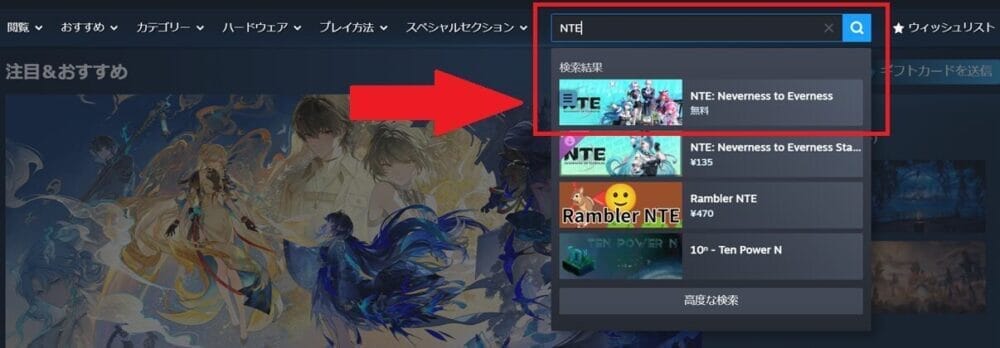
②検索窓に「NTE」と入力する
検索窓に「NTE」と入力し、「Neverness to Everness」をクリックします。
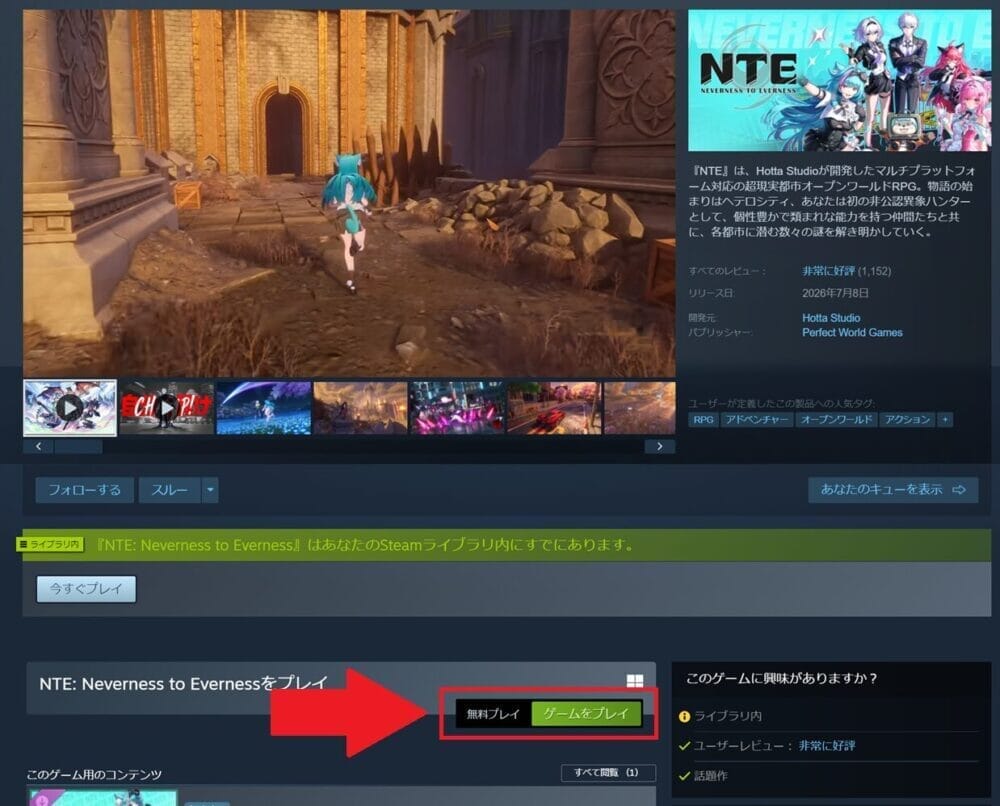
③「ゲームをプレイ」をクリック│インストール開始
「ゲームをプレイ」をクリック。NTEは無料でプレイできます。
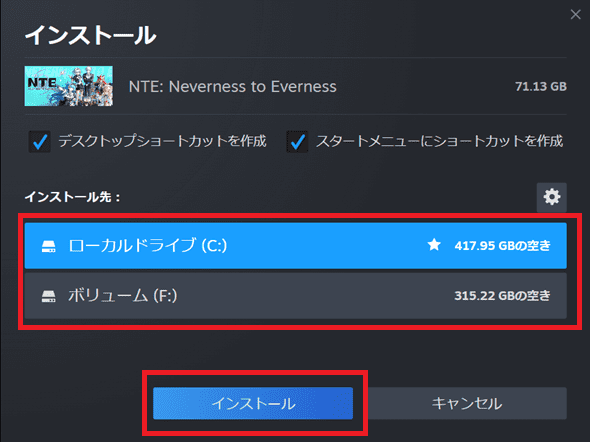
④インストール完了後「NTE」を起動する
インストール先を選択し、必要に応じてショートカット作成にチェックを入れましょう。
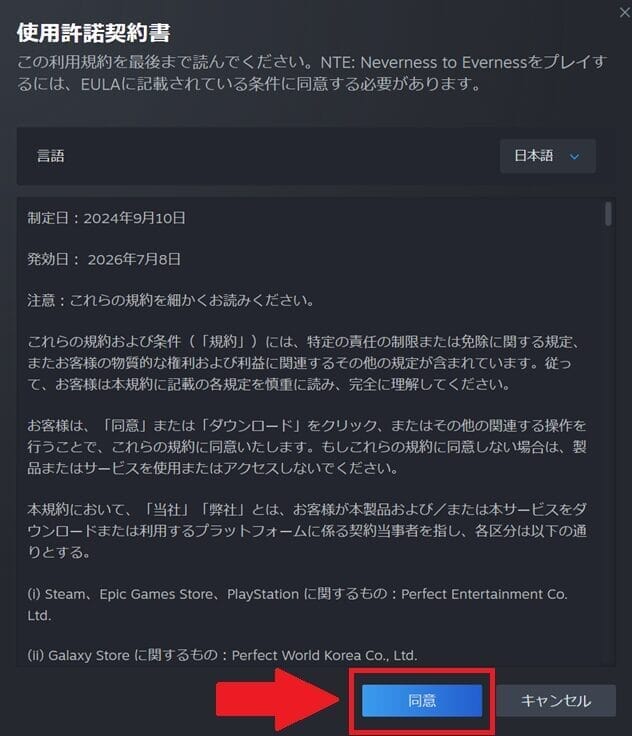
「使用許諾契約書」の同意をします。
「ライブラリ」に移動し、ダウンロードが完了するまで待ちましょう。
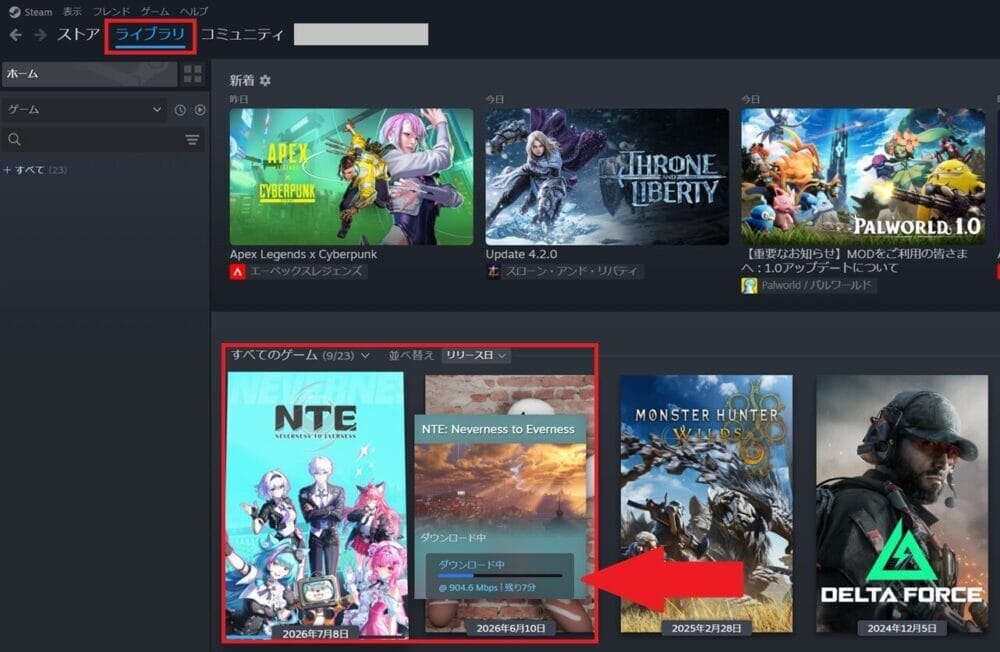
ダウンロード完了後、「プレイ」をクリック。
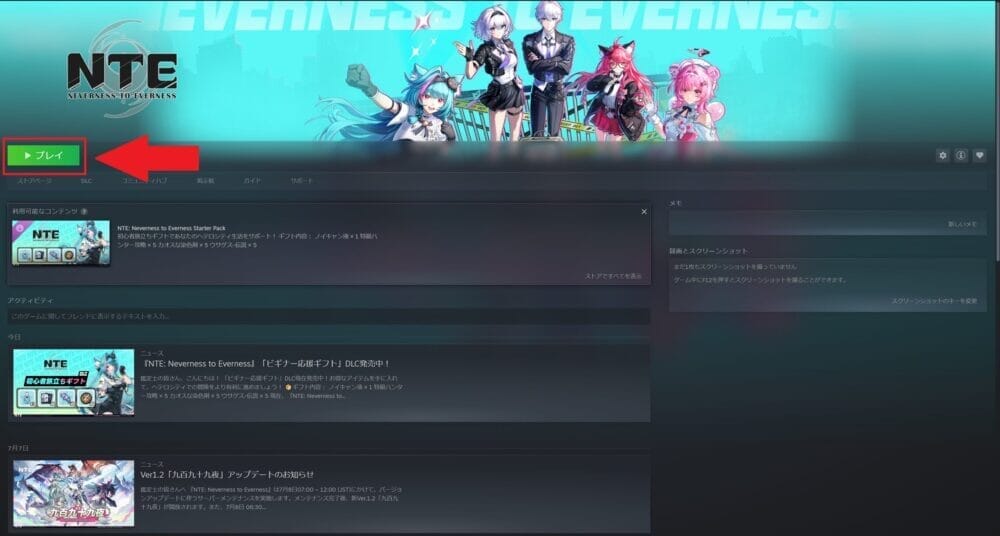
⑤アカウントでログイン│プレイ開始
ゲームを始めるためには、PWGアカウントを作成してログインする必要があります。
ログインは以下のいずれで行います。
- メールボックスでログイン
- Facebookでログイン
- Googleでログイン
PWGアカウントを持っていない人は、「新規登録」を行ってからログインしてください。
「利用規約」「プライバシーポリシー」に同意をします。
NTEからのキャンペーン情報を受け取りたい人は、「情報を受け取りたい」にチェックを入れましょう。
ログインするとサーバーを選択します。
日本在住の人は「Asia(アジア)」サーバーがおすすめです。
サーバー選択ができたら、ゲームスタートです。
【Google Play Games版】NTEのダウンロード方法
Google Play Games版は、Google Play Gamesアプリからゲームを管理できるため、AndroidスマホでNTEを遊ぶ予定がある人におすすめです。
Google Play GamesからNTEを始める場合は、まずPCに「Google Play Games」アプリをインストールします。
- Google Play Games公式サイトにアクセスする
- 検索欄で「NTE」または「Neverness to Everness」と入力する
- NTEを選択してインストールする
- インストール完了後、Google Play Gamesアプリから起動する
①Google Play Gamesを起動する

「Google Play Games」をお持ちでない人は、まずは「Google Play Games」をダウンロードしてアカウント登録を行いましょう。
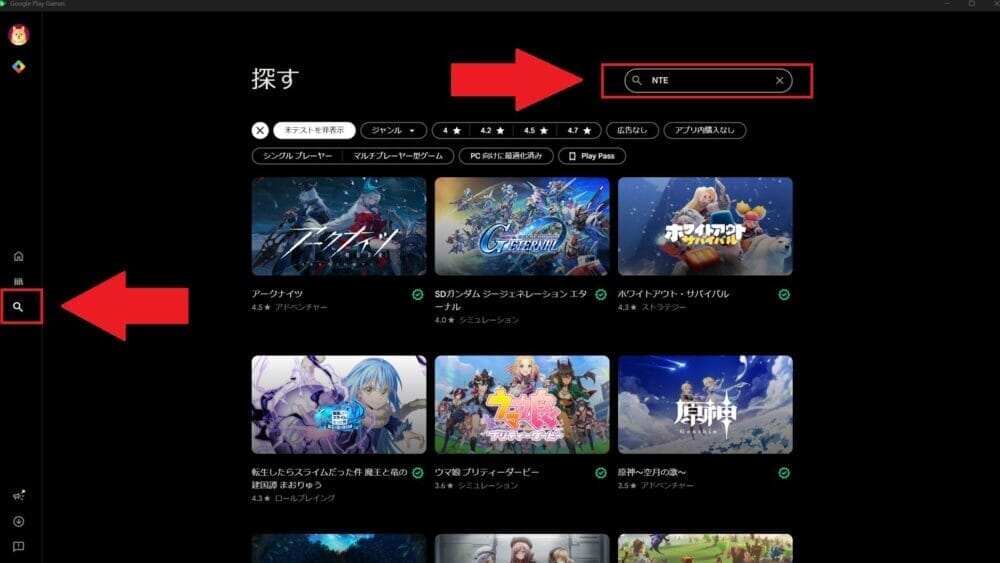
②検索窓に「NTE」と入力
検索窓に「NTE」と入力します。
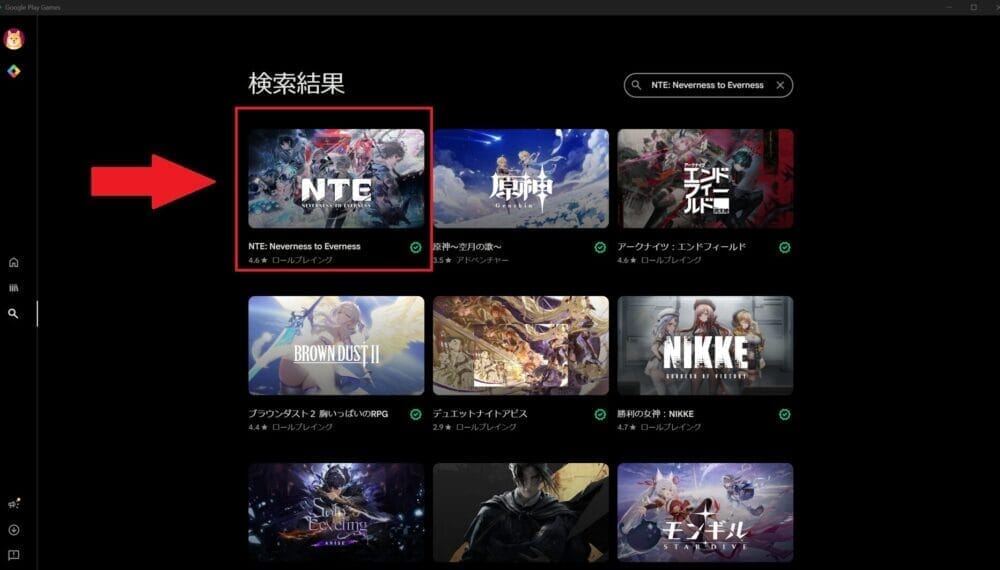
③「NTE」を選択してインストールする
「Neverness to Everness」をクリックします。
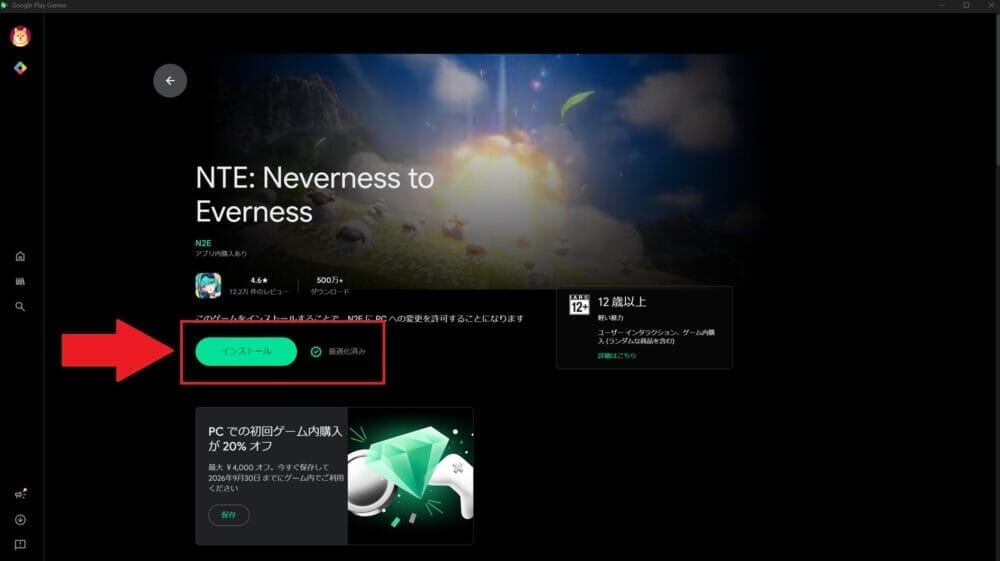
「インストール」をクリックします。
④インストール完了後「NTE」を起動する
インストールが完了したら、「プレイ」をクリック。
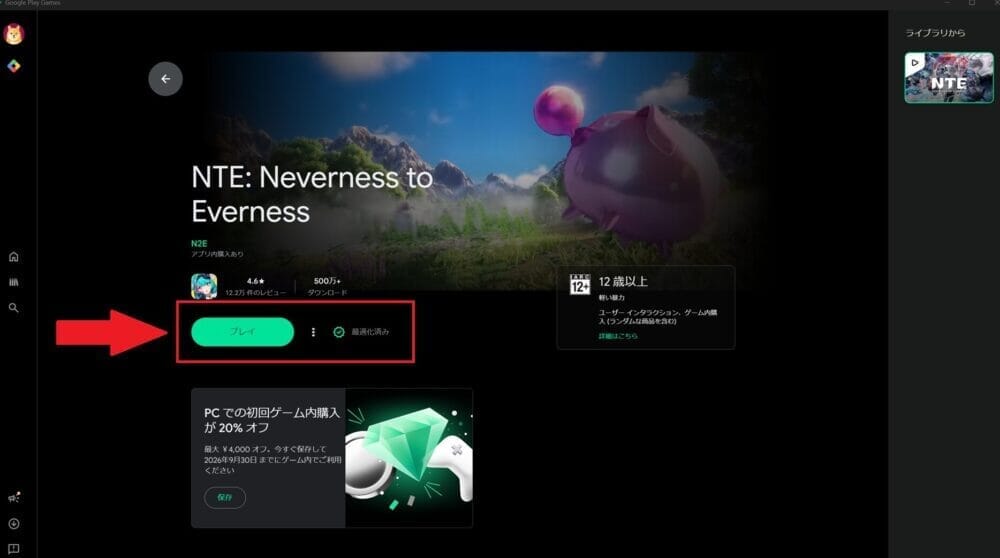
ランチャーを起動し、「ゲームプレイ」をクリック。
⑤アカウントでログイン│プレイ開始
ゲームを始めるためには、PWGアカウントを作成してログインする必要があります。
ログインは以下のいずれで行います。
- メールボックスでログイン
- Facebookでログイン
- Googleでログイン
PWGアカウントを持っていない人は、「新規登録」を行ってからログインしてください。
「利用規約」「プライバシーポリシー」に同意をします。
NTEからのキャンペーン情報を受け取りたい人は、「情報を受け取りたい」にチェックを入れましょう。
ログインするとサーバーを選択します。
日本在住の人は「Asia(アジア)」サーバーがおすすめです。
サーバー選択ができたら、ゲームスタートです。
『NTE:Neverness to Everness』は基本プレイ無料で遊べる
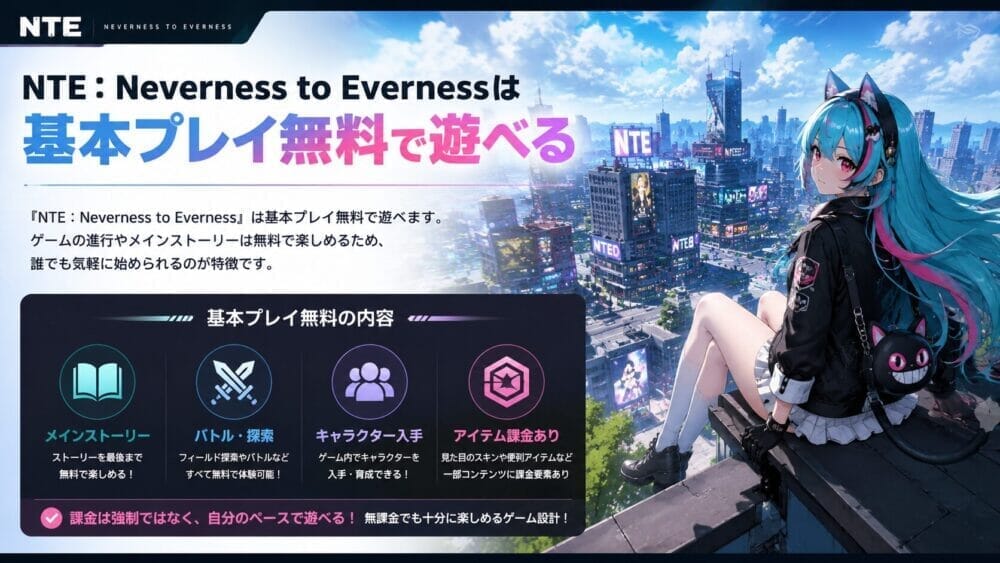
『NTE:Neverness to Everness』は基本プレイ無料のゲームです。
ただし、ゲーム内課金はあります。キャラクターやアイテムなどの入手に関わる課金要素があるため、課金しすぎないように注意しましょう。
無料で始めて、気に入ったら必要に応じて課金する遊び方がおすすめです。
『NTE:Neverness to Everness』のPC必要スペック・推奨スペック
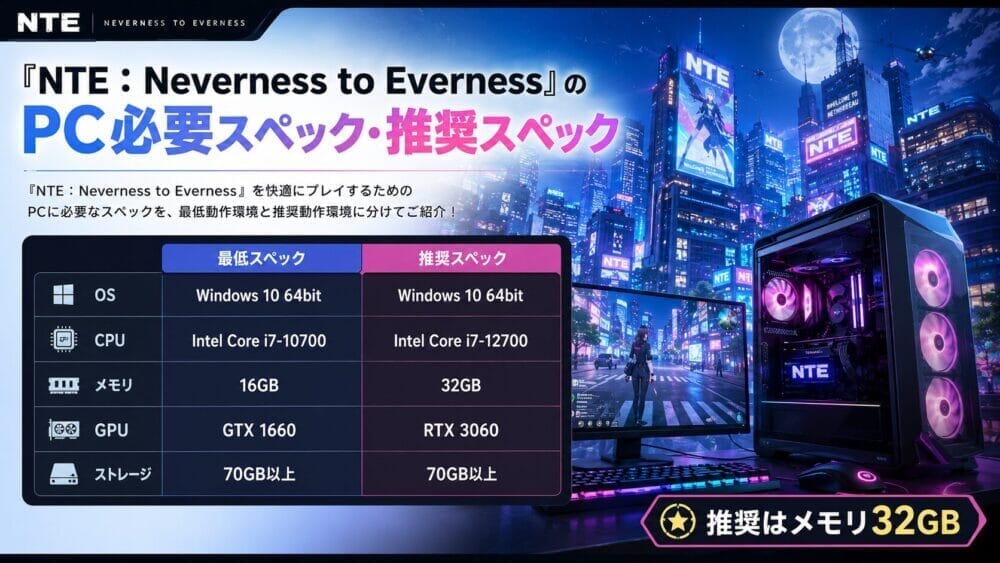
PC版NTEの必要スペックは、一般的なスマホ向けRPGのPC版と比べても高めです。
Steam版の動作環境は以下の通りです。
| 項目 | 最低スペック | 推奨スペック |
| OS | Windows 10 64bit | Windows 10 64bit |
| CPU | Intel Core i7-10700 | Intel Core i7-12700 |
| メモリ | 16GB | 32GB |
| GPU | GTX 1660 / RX 5600 | RTX 3060 / RX 6700 |
| ストレージ | 70GB以上 | 70GB以上 |
最低スペックでも、CPUはCore i7-10700、GPUはGTX 1660クラスが必要です。
推奨スペックでは、Core i7-12700、RTX 3060、メモリ32GBが指定されています。
NTEは「PCでも動くスマホゲーム」というより、「しっかりゲーミングPC向けのオープンワールドRPG」と考えた方がいいです。
【NTE向け】PCスペックの選び方│エントリーモデルでもOK
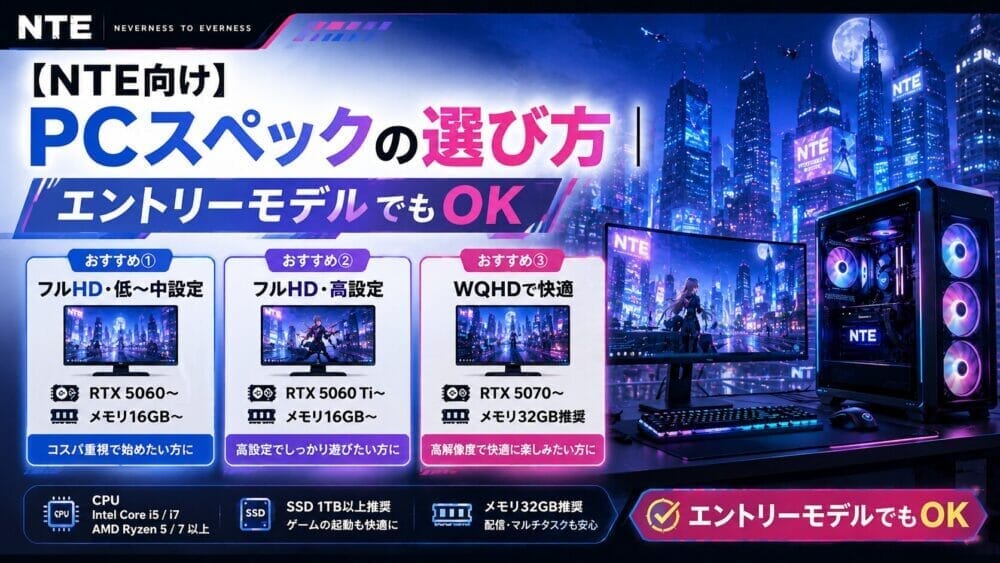
NTEをPCで遊ぶなら、以下のスペックを目安にすると選びやすいです。
| プレイ環境 | おすすめスペック(CPU + GPU + メモリ) |
|---|---|
| フルHD・低~中設定 | Ryzen 7 5700X + RTX 5060 + メモリ16GB |
| フルHD・高設定 | Ryzen 7 5700X + RTX 5060 + メモリ32GB |
| WQHDで快適に遊びたい | Ryzen 7 9700X + RTX 5070以上 + メモリ32GB |
| 4Kで快適に遊びたい 配信・録画もしたい | Ryzen7 9800X3D + RX 9070 XT + メモリ32GB |
NTEの推奨GPUはRTX 3060クラスです。現在ゲーミングPCを買うなら、RTX 5060以上(エントリーモデル)を選んでおくと安心です。
WQHDや高画質で遊びたい人は、RTX 5070(ミドルレンジ)以上を目安にすると余裕が出ます。
「4K高解像度で最高設定で遊びたい人」や「配信・録画もしたい人」は、RTX 5070 TiやRX 9070以上を目安に選ぶと、高画質でも快適にプレイできます。
ゲーミングPC選びに迷っている人は、以下の記事もあわせてご覧ください。
メモリ32GBは必要?快適に遊びたいならメモリ32GBがおすすめ!
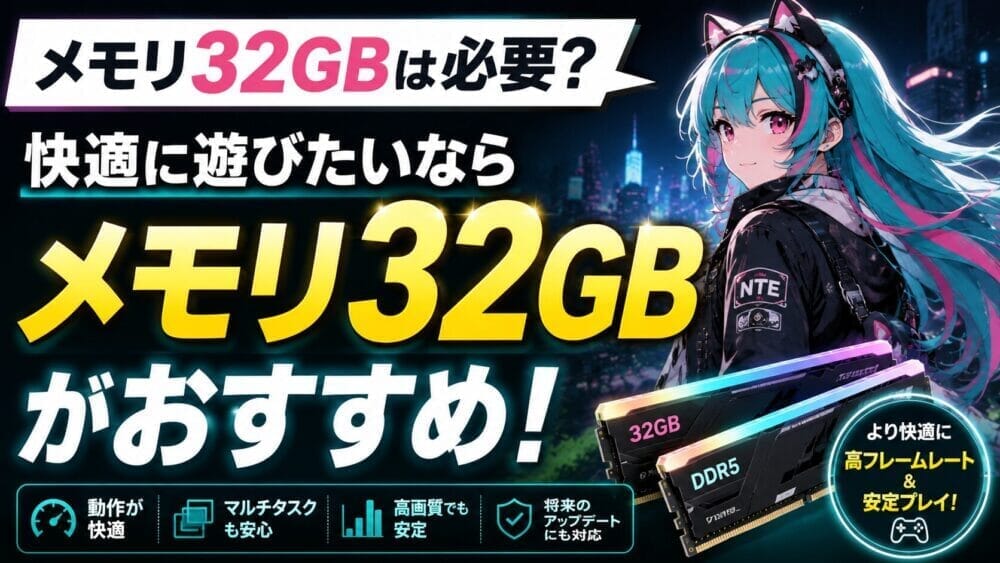
結論から言うと、NTEを快適に遊びたいならメモリ32GBがおすすめです。
最低スペックではメモリ16GBでも動作対象に入っています。
しかし、推奨スペックではメモリ32GBが指定されています。開発側が快適なプレイ環境として32GBを想定していると考えられます。
特に以下のような人は、32GBを選んだ方が安心です。
- 高画質設定で遊びたい
- 長時間プレイしたい
- Discordを使いながら遊びたい
- ブラウザで攻略サイトを開きながら遊びたい
- 録画や配信もしたい
- 今後のアップデート後も快適に遊びたい
NTEはオープンワールド型のゲームなので、街の読み込み、キャラクター表示、エフェクト、移動中のロードなどでPCに負荷がかかりやすいです。
16GBでもプレイできる可能性はありますが、裏でブラウザやDiscordを開くと、メモリ使用量に余裕がなくなることがあります。
これからNTE用にゲーミングPCを買うなら、メモリは最初から32GBにしておくのがおすすめです。
メモリ16GBでもNTEは遊べる?クラッシュして起動できないこともある
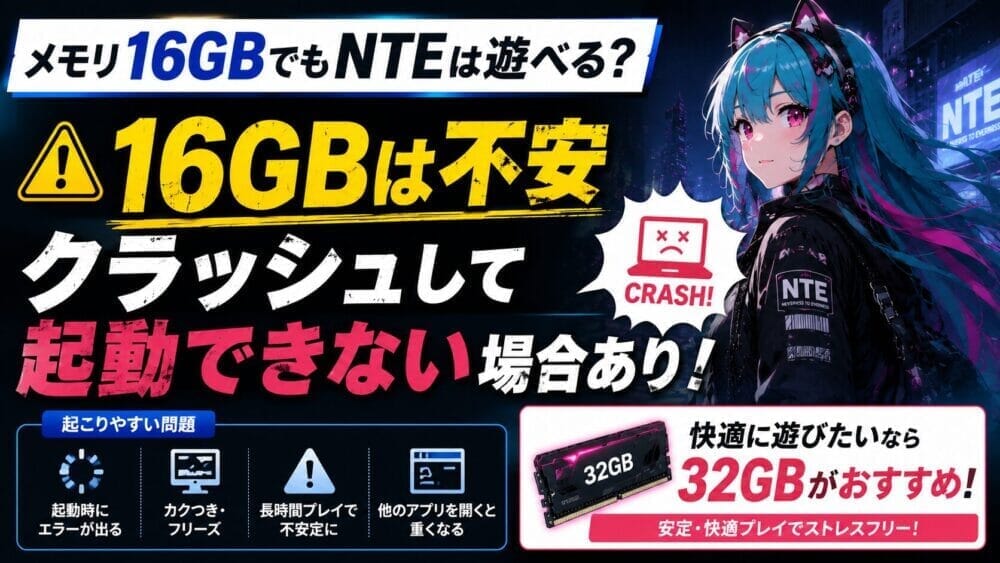
メモリ16GBでも、NTEの最低動作スペックは満たしています。そのため、画質設定を下げたり、ほかのアプリを終了したりすれば、プレイできる可能性はあります。
ただし、メモリ16GBでは、以下のような不安があります。
- 高画質設定では動作が重くなりやすい
- 街中の移動や戦闘中にカクつく可能性がある
- 長時間プレイすると動作が不安定になる可能性がある
- ブラウザやDiscordを同時に開くとメモリの余裕が少なくなる
- 今後のアップデートで、さらに動作が重くなる可能性がある
実際に筆者の旧世代ゲーミングPCでは、必要スペックを満たしていたものの、ゲーム起動時にメモリ不足のエラーが発生し、NTEを起動できませんでした。
筆者のPCスペックは以下のとおりです。
- CPU:Ryzen 7 3700X
- GPU:GeForce RTX 2060 SUPER
- メモリ:16GB
エラー発生時には、以下のメッセージが表示されました。
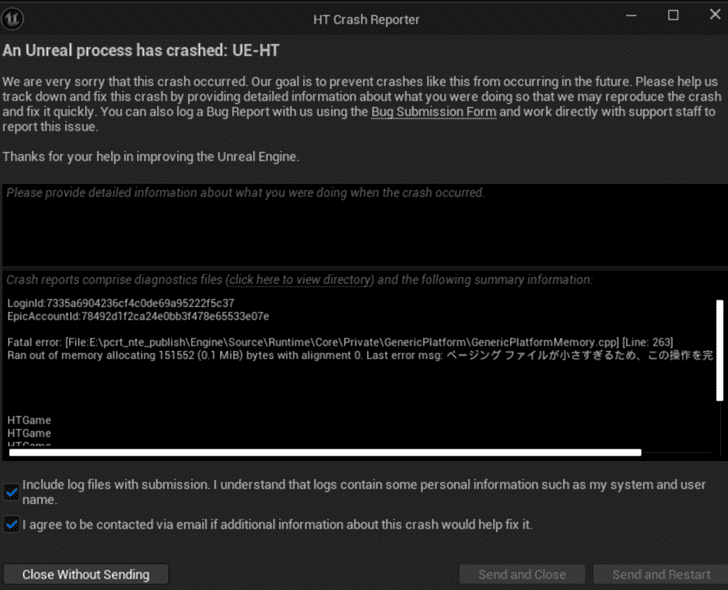
An Unreal process has crashed: UE-HT
Ran out of memory.
The paging file is too small for this operation to complete.
日本語に訳すと、以下のような意味です。
Unreal Engineの処理がクラッシュしました。
メモリが不足しています。
ページングファイルが小さすぎるため、この操作を完了できません。
上記のエラーは、パソコンのメモリやWindowsの仮想メモリが不足し、NTEの起動に必要な容量を確保できなかったことを示しています。
筆者の環境では、メモリを16GBから32GBへ増設したところ、エラーが解消され、NTEを起動できるようになりました。
ただし、同じエラーが表示されても、必ずしもメモリ容量だけが原因とは限りません。Windowsの仮想メモリ設定や、ストレージの空き容量が影響している可能性もあります。
すでにメモリ16GBのPCを持っている人は、まずは無料でダウンロードして、実際に起動できるか試してみるのもよいでしょう。
これからNTE用のゲーミングPCを購入するなら、メモリ16GBよりも32GBを選ぶのがおすすめです。ブラウザやDiscordを同時に起動する場合でも余裕があり、より安定した環境でプレイできます。
NTE用にゲーミングPCを買うならどれくらいがおすすめ?
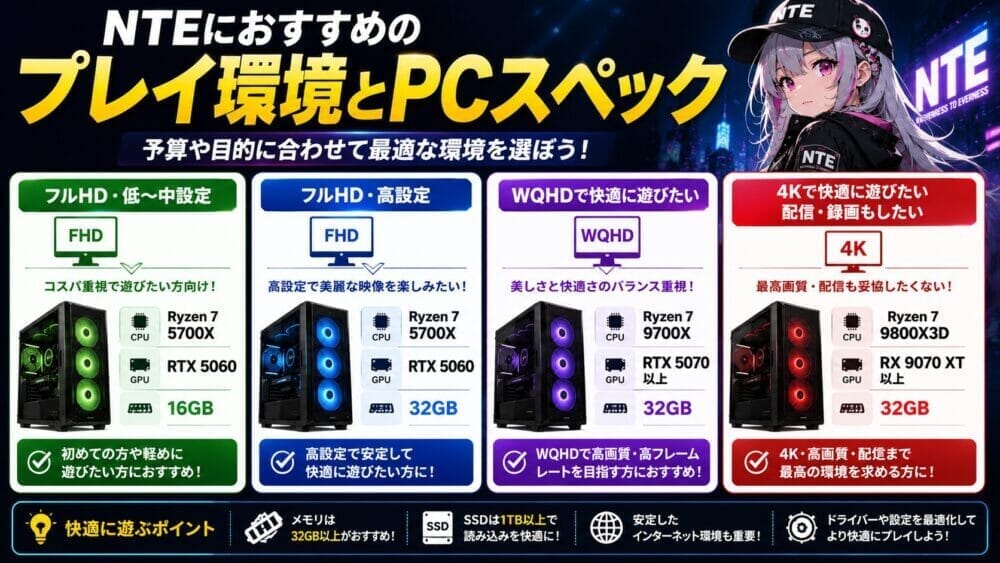
これからNTE用にゲーミングPCを買うなら、以下のような構成がおすすめです。
- CPU:Ryzen 7 5700X 以上の性能
- GPU:RTX 5060 以上の性能
- メモリ:32GB
- SSD:1TB
- OS:Windows 11
- 電源:650W以上
NTEだけでなく、原神、鳴潮、ゼンレスゾーンゼロ、モンハンワイルズなども遊びたいなら、メモリ32GB・SSD1TBの構成がおすすめです。
最近のPCゲームは容量も大きく、アップデートでさらに重くなることもあります。
「とりあえず動けばいい」なら16GBでも候補に入りますが、長く使うなら32GBを選ぶ方が安心です。
NTEがダウンロードできない時の対処法
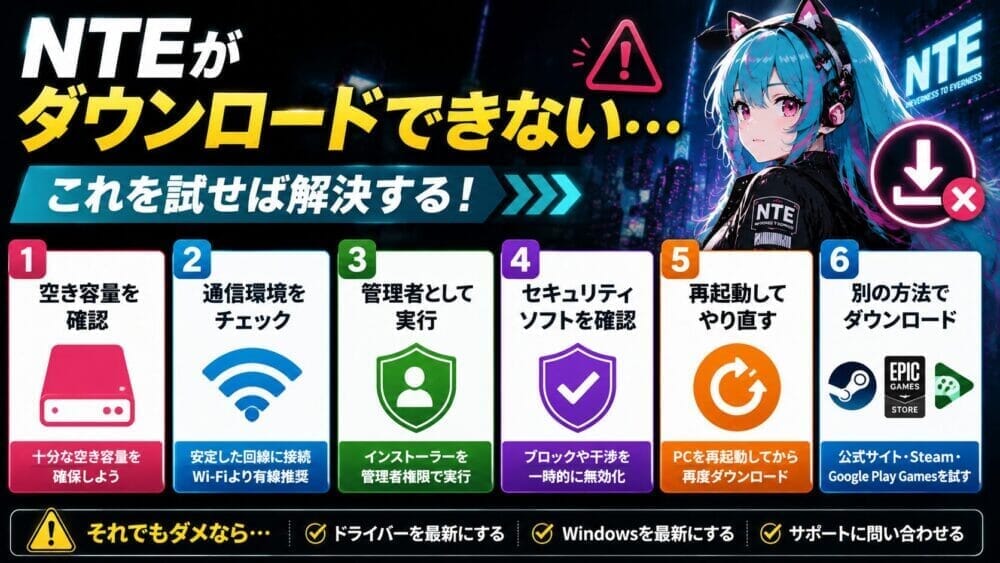
NTEがダウンロードできない時は、まず以下を確認しましょう。
- ストレージの空き容量が足りているか
- ネット回線が安定しているか
- VPNを使っていないか
- セキュリティソフトが通信をブロックしていないか
- ランチャーを管理者として実行しているか
公式FAQでは、PC版のダウンロード失敗や停止時の対処法として、VPN・プロキシ・hostsファイルなどネットワーク設定の確認、PC再起動、ランチャーの管理者実行などが案内されています。
ダウンロードが途中で止まる場合は、以下を試してみてください。
- ランチャーを一度終了する
- PCを再起動する
- VPNを使っている場合はオフにする
- ランチャーを右クリックして「管理者として実行」する
- もう一度ダウンロードする
ネット回線が不安定な場合は、有線LAN接続にするのも効果的です。
ネット回線が不安定な人は、以下の記事も参考にしてください。
NTEのインストール容量が足りない時の対処法
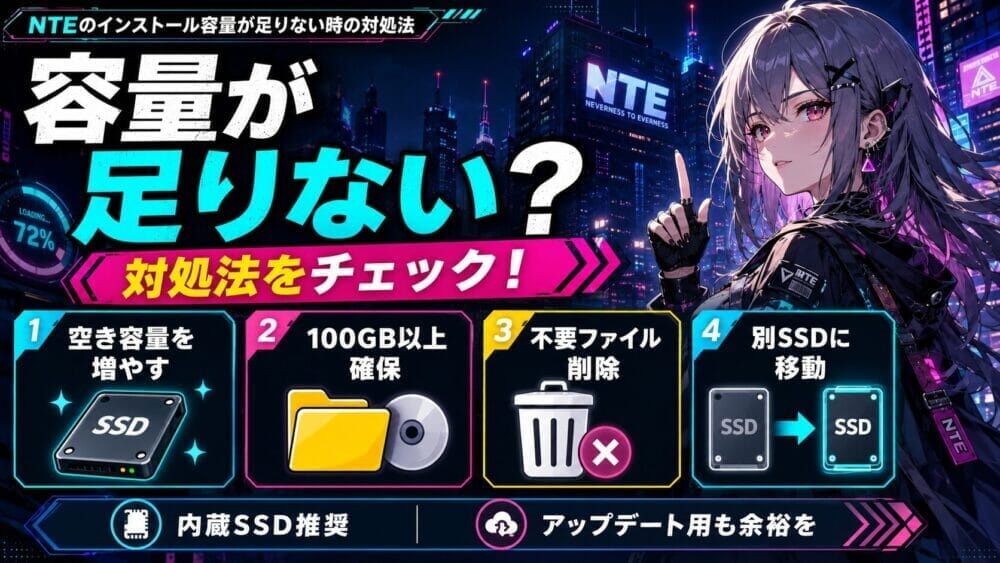
NTEはゲーム本体の容量が大きいです。
公式FAQでは、Windows版は少なくとも60GBの空き容量が必要で、ファイル展開時には一時的に追加で60GB必要と案内されています。
Steam版のストアページでは、ストレージは70GB以上必要と記載されています。つまり、実際には100GB以上の空き容量を確保しておくと安心です。
容量不足の時は、以下を試しましょう。
- 不要なゲームをアンインストールする
- 使っていない動画ファイルを削除する
- ダウンロードフォルダを整理する
- 別のSSDにインストールする
- 外付けではなく内蔵SSDに入れる
空き容量がギリギリだと、アップデート時にも失敗しやすくなります。NTE用に余裕を持って容量を空けておきましょう。
NTEが起動しない時の対処法
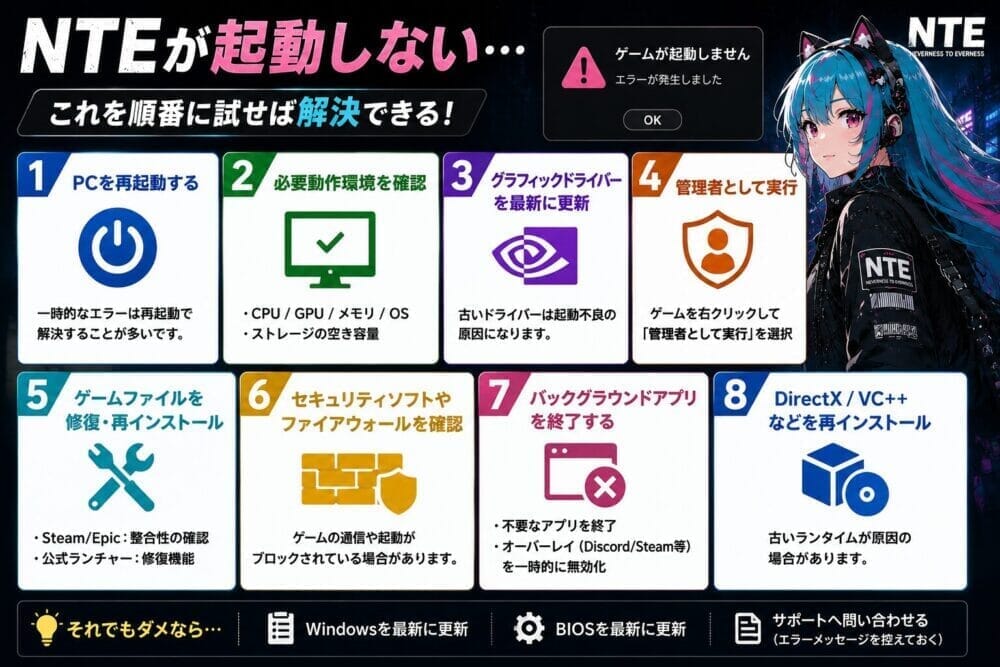
NTEが起動しない、または起動後にエラーが出る場合は、以下を確認してください。
- PCを再起動する
- GPUドライバーを更新する
- ゲームファイルを修復する
- ランチャーを再インストールする
- MSI Afterburnerなどの常駐ソフトを終了する
公式FAQでは、PCクライアントで「Resource file download failed」などのエラーが出る場合、ランチャーの修復機能を使いましょう。
改善しない場合は、ランチャーやゲームファイルを削除して再インストールしてみましょう。
頻繁にクラッシュする場合は、NVIDIAドライバーの更新や、MSI Afterburner / RivaTuner Statistics Serverの停止・アンインストールも有効な手段です。
PCゲームは、ゲーム本体ではなく、ドライバーの不具合が原因で起動しないこともあります。まずはドライバーの更新をしましょう。
NTEを快適に遊ぶ方法│グラフィック設定を調整しよう
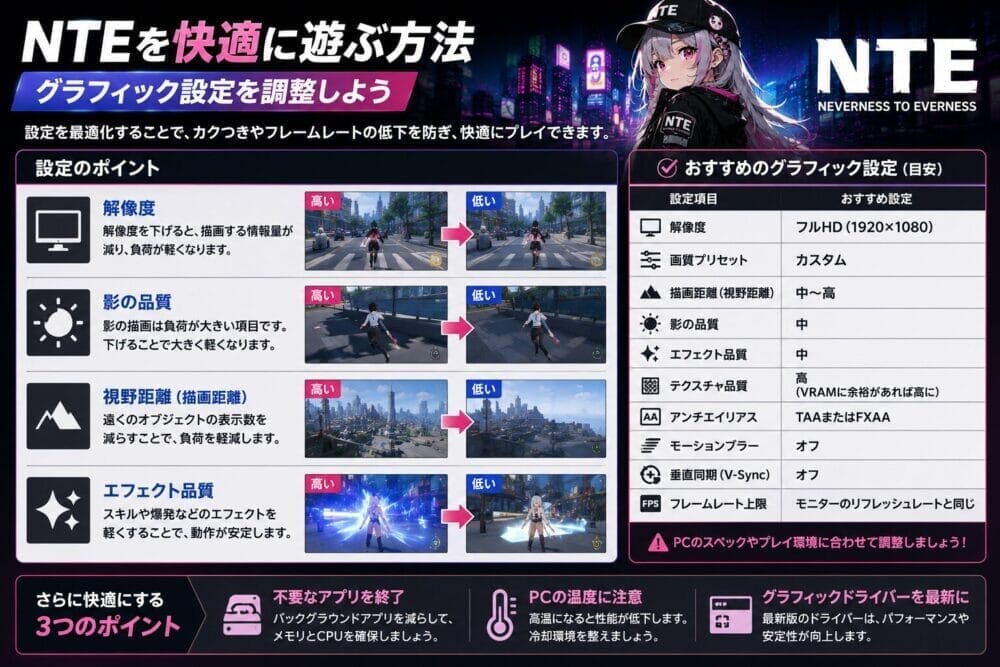
PCスペックに不安がある場合は、ゲーム内のグラフィック設定を下げましょう。
特に効果が出やすい設定は以下です。
- 解像度
- 影の品質
- 描画距離
- エフェクト品質
- アンチエイリアス
- フレームレート上限
まずは中設定でプレイして、重いと感じたら影やエフェクトを下げるのがおすすめです。
フルHD環境なら、旧世代のRTX 3060~RTX 4060クラスでも設定次第で遊びやすくなります。
WQHDや高画質で安定して遊びたい場合は、より上位のGPUを選んだ方が安心です。
【まとめ】NTEをPCで始めるならメモリ32GBがおすすめ
PC版NTEは、「公式サイト」・「Steam」・「Google Play Games」から無料で始められます。
NTEは基本プレイ無料ですが、PC版の要求スペックは高めです。最低スペックではメモリ16GBでも動作対象ですが、推奨スペックではメモリ32GBが指定されています。
そのため、これからゲーミングPCを買う人には、メモリ32GBをおすすめします。
NTEをPCで快適に遊ぶためのポイント
- NTEは基本プレイ無料
- PC版は「公式サイト/Steam/Google Play Games」から始められる
- これからPCを買うならメモリ32GB・SSD1TBがおすすめ
NTEは美しい都市を自由に探索できるオープンワールドRPGです。
PCで快適に遊びたい人は、ダウンロード前に自分のPCスペックと空き容量をしっかり確認しておきましょう。