本サイトでは広告を利用しています
この記事で解決する悩み
- PC版のレイドシャドウレジェンドを無料でダウンロードする方法
- 公式サイト・Epic Games・Steamのどこから始めればいいか
- 必要スペックやスマホからの引き継ぎ方法
レイドシャドウレジェンドは、PCでも基本プレイ無料で始められるファンタジーRPGです。 公式サイトのPlarium Playだけでなく、Epic GamesとSteamからも導入できます。
この記事では、筆者が実際に確認した操作画面を使って、「PCへのダウンロード・インストール」「初回起動を順番」に解説します。「必要スペック」や「スマホ版との連携」、「ゲーム序盤の進め方」もまとめました。

ゲームのインストールが初めてでも大丈夫。まずは使いたいダウンロード方法を選んで、画像と同じ画面を探しながら進めてみてください。
PC版は「3つの方法」で無料ダウンロードできる
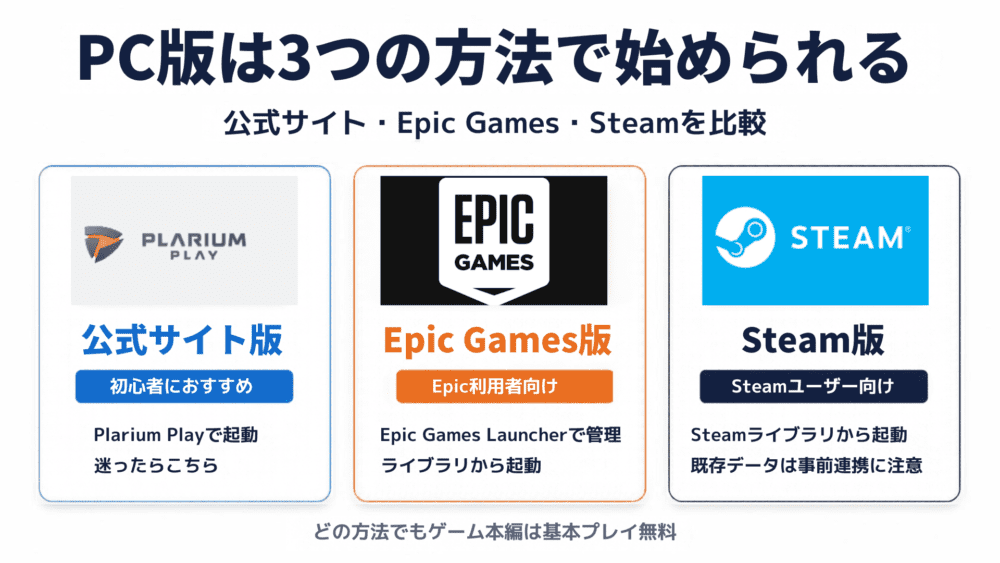
レイドシャドウレジェンドのPC版は、公式サイト・Epic Games・Steamの3つの方法で無料ダウンロードできます。公式サイトではMicrosoft Storeも案内されていますが、本記事では実機画像を用意した3種類に絞って解説します。
| ダウンロード先 | こんな人におすすめ | 起動に使うもの |
| 公式サイト | PCゲームを初めて遊ぶ人 | Plarium Play |
| Epic Games | Epic Games Launcherを普段使う人 | Epic Games Launcher |
| Steam | Steamのライブラリにまとめたい人 | Steam |
どれもゲーム本編は基本プレイ無料です。迷った場合は、開発元が提供する公式サイトのPlarium Play版から始めるとわかりやすいでしょう。
すでにスマホ版を遊んでいる人は先に確認
- PC版を起動する前に、スマホのゲームデータとPlarium IDの連携を確認してください
- Steam版で既存データを使いたい場合は、Steam版の新規起動前にアカウントを連携するのが重要です
- 詳しい手順は記事後半のスマホ版のデータ引き継ぎで解説しています
基本プレイ無料
レイドシャドウレジェンドは「無料で遊べる」ターン制のコレクションRPG
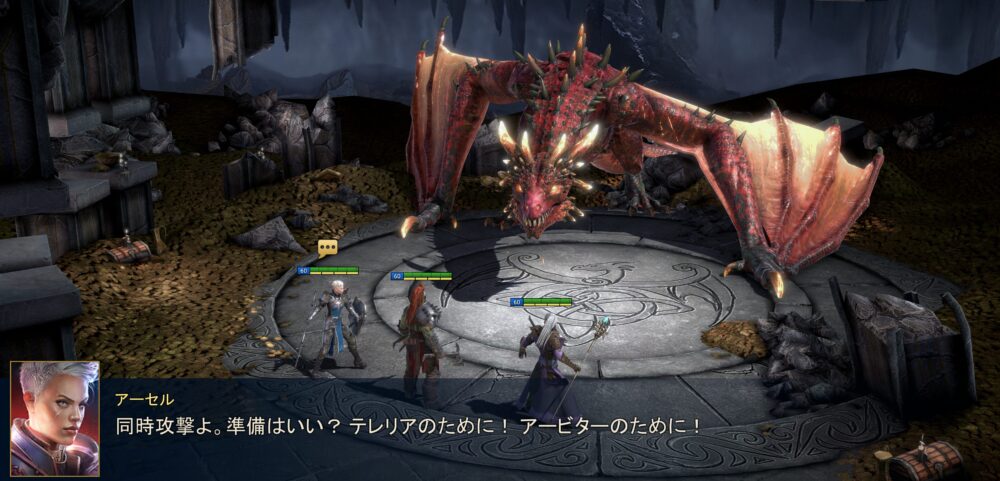
『RAID: Shadow Legends』は、英雄を集めてチームを編成し、装備やスキルを強化しながら戦うターン制のコレクションRPGです。
- 英雄を集めて育てるキャラクター収集要素
- 敵の属性や役割を考えるターン制バトル
- 物語を進めるキャンペーンや素材を集めるダンジョン
- 他プレイヤーと戦うアリーナや協力要素
反射神経を求められるアクションではないため、マウス操作に慣れていないPCゲーム初心者でも、自分のペースで遊びやすいのが魅力です。キャラクター育成や戦略を考えるRPGが好きな方に向いています。
【公式サイト版】Plarium PlayでPC版を始める方法
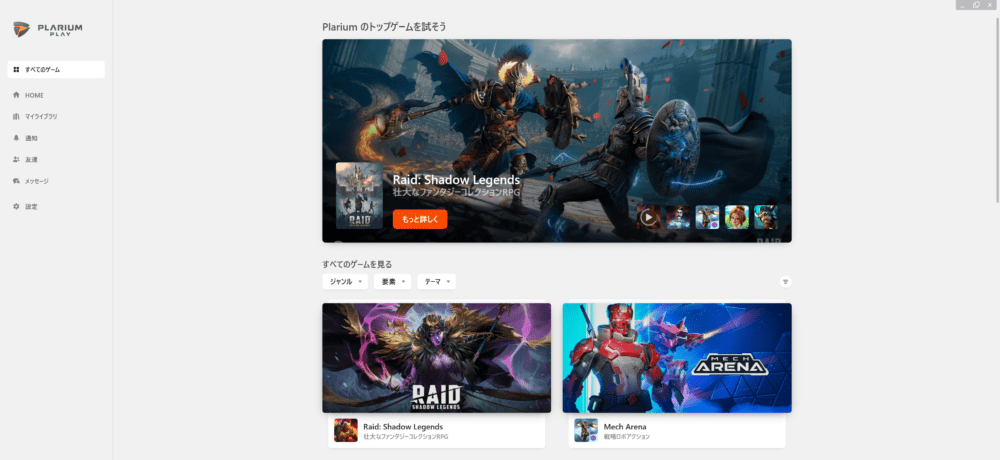
まずは公式サイトからダウンロードする方法です。筆者の実機操作では、アカウント作成からPlarium Playのインストール、ゲーム起動へと進みました。画面の名称や登録方法は更新によって変わる場合があります。
手順1 公式サイトでユーザー名を登録する
まず、レイドシャドウレジェンドの公式ページ を開き、ダウンロードの案内に従って進みます。今回確認した画面では、最初にユーザー名の入力が表示されました。
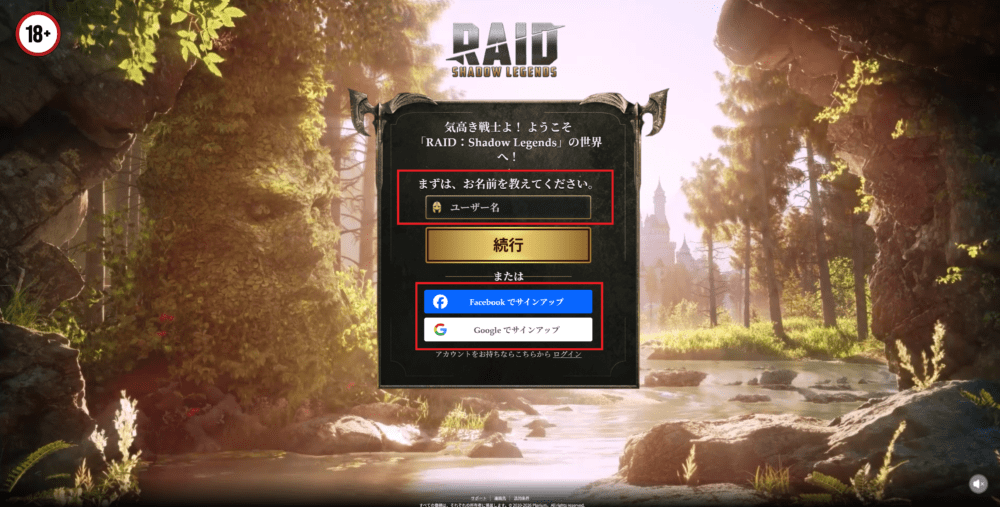
表示された欄に希望するユーザー名を入力し、「続行」をクリックします。別の登録画面が出た場合は、その画面の案内を優先してください。
手順2 パスワードとメールアドレスを入力する
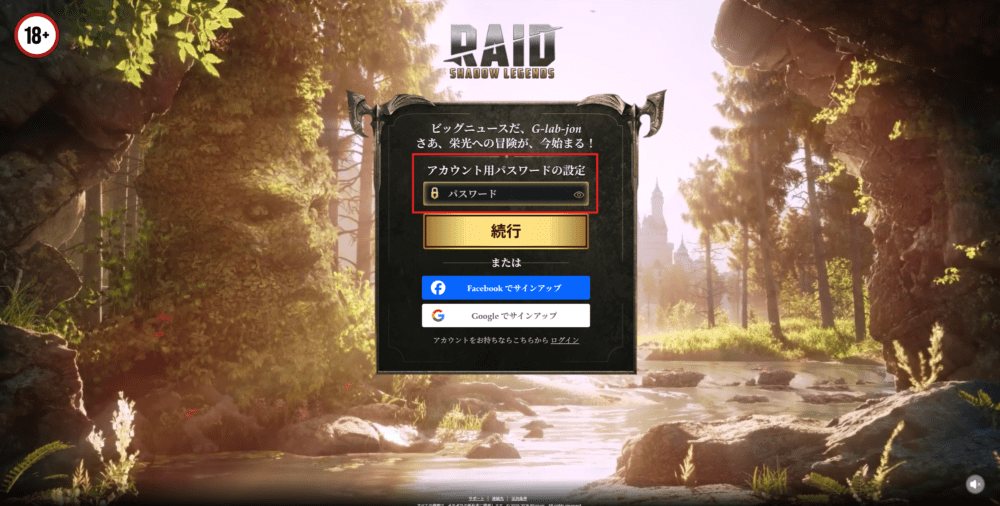
続いてアカウント用のパスワードを設定します。安全のため、他のサービスと同じパスワードを使い回さないようにしましょう。
次の画面ではメールアドレスを入力します。画面によってはGoogleやFacebookでの登録も選択できます。
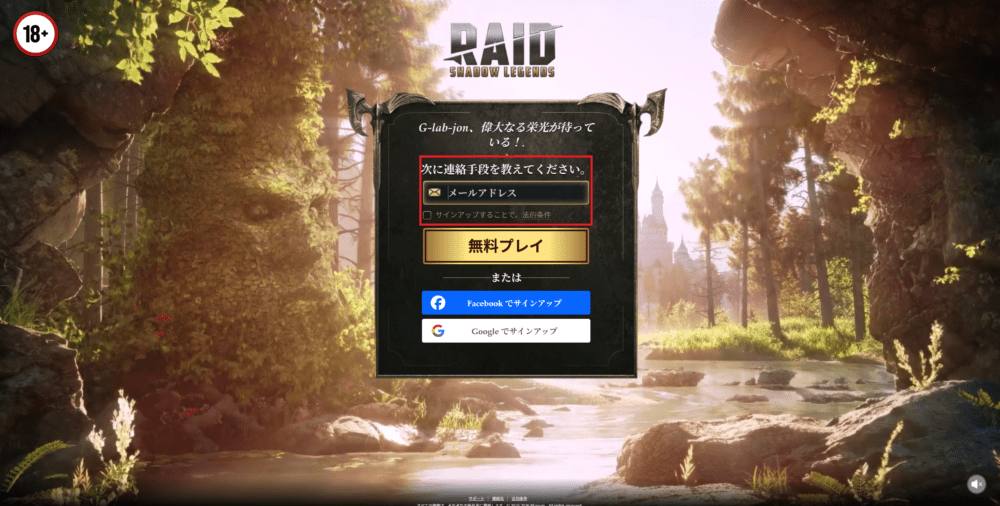
これでゲームの利用登録が進みます。メールアドレスはログインやアカウント復旧でも使うため、入力間違いに注意してください。
手順3 ダウンロードしたファイルを開く
画面に「ダウンロード開始」と表示されたら、インストーラーがダウンロードされているか確認します。
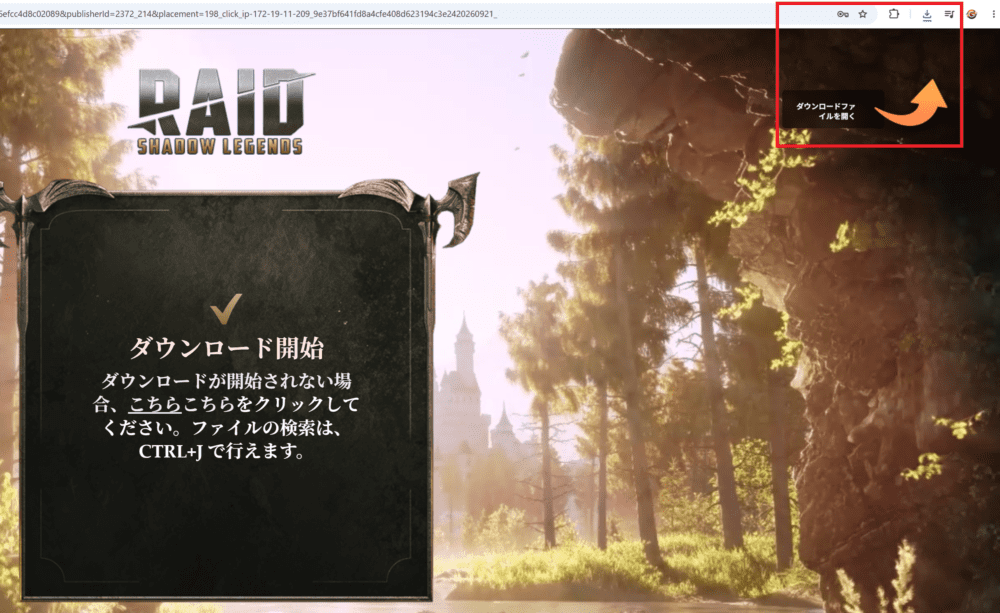
Google Chromeの場合は、画面右上にあるダウンロードアイコンから保存したファイルを確認できます。見当たらない場合は、通常のダウンロードフォルダーも確認してみてください。
手順4 Plarium Playをインストールする
ダウンロードしたファイルを開き、表示される案内に従ってPlarium Playをインストールします。Plarium Playは、RAIDなどのゲームを管理・起動する公式ランチャーです。
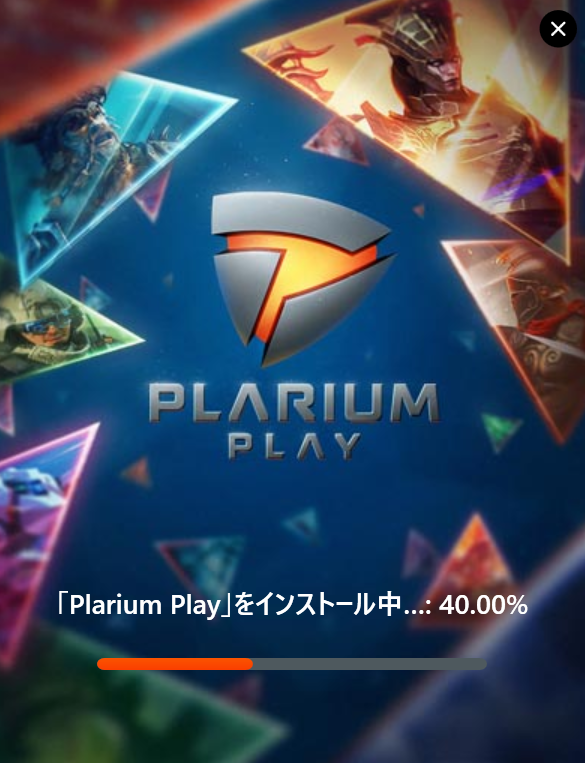
インストールが完了するまで待ち、Plarium Playを起動します。途中でWindowsの確認画面が表示された場合は、配布元がPlarium公式であることを確認してから操作してください。
手順5 マイライブラリからゲームを起動する
Plarium Playの「マイライブラリ」に「Raid: Shadow Legends」が表示されたら、「プレイ」をクリックします。
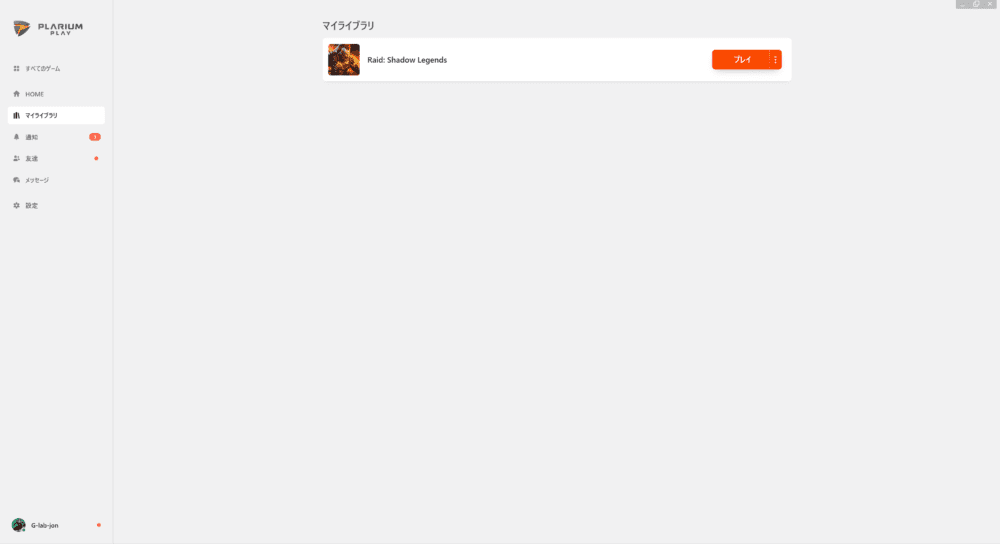
初回起動時は追加データの読み込みなどで時間がかかる場合があります。しばらく待つと、チュートリアルや戦闘画面へ進みます。
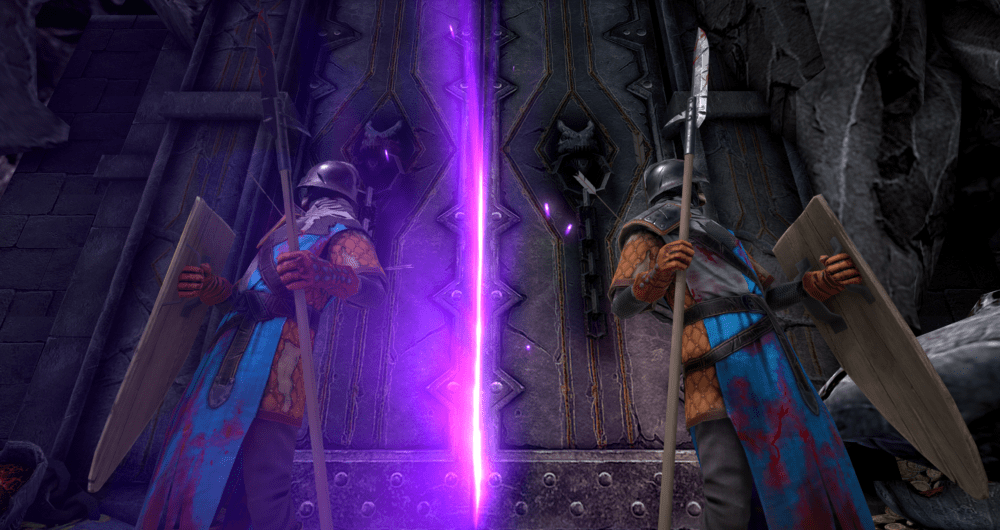
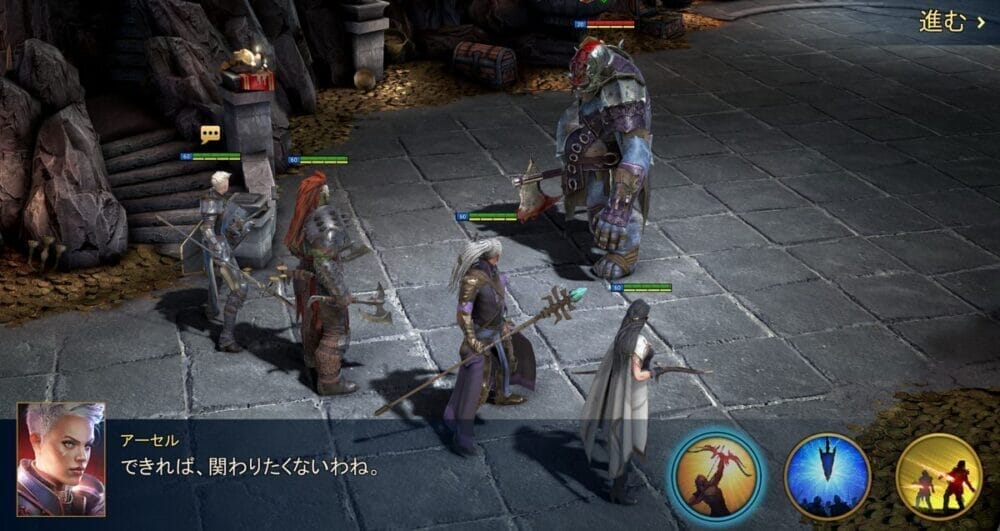
ここまで進めば公式サイト版の導入は完了! まずはチュートリアルを進めながら、英雄ごとのスキルと攻撃順を覚えていこう。
公式ランチャーからプレイ
【Epic Games版】ダウンロードから起動までの手順
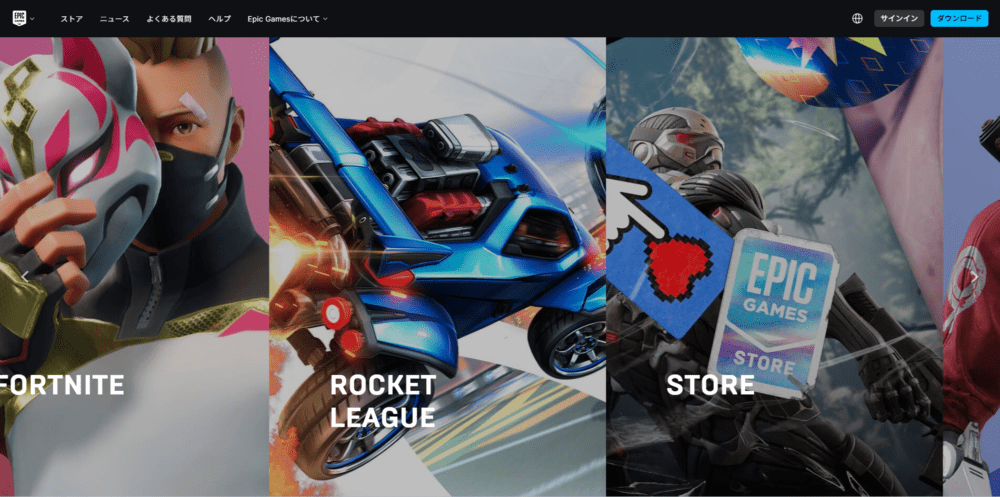
Epic Games Launcherをすでに利用している場合は、Epic Games Storeから入手する方法も簡単です。事前にEpic Games Launcherをインストールし、自分のアカウントでログインしておきましょう。
手順1 ストアでRAIDを検索して入手する
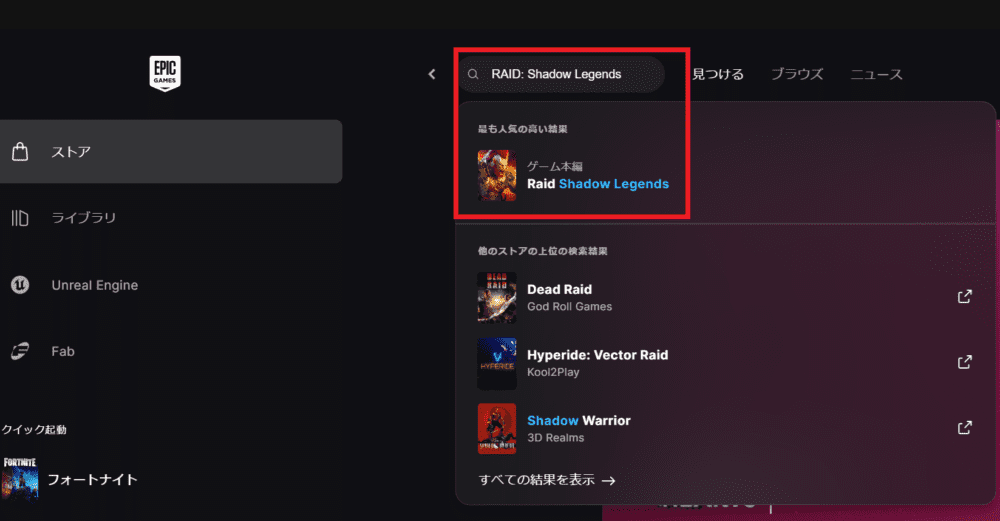
Epic Games Launcherのストア画面で、検索欄に「RAID: Shadow Legends」と入力します。検索候補に表示されたゲーム本編を選択してください。
ゲームの詳細ページを開いたら、「入手」をクリックします。ゲーム本体は無料なので、通常は購入金額が発生しません。
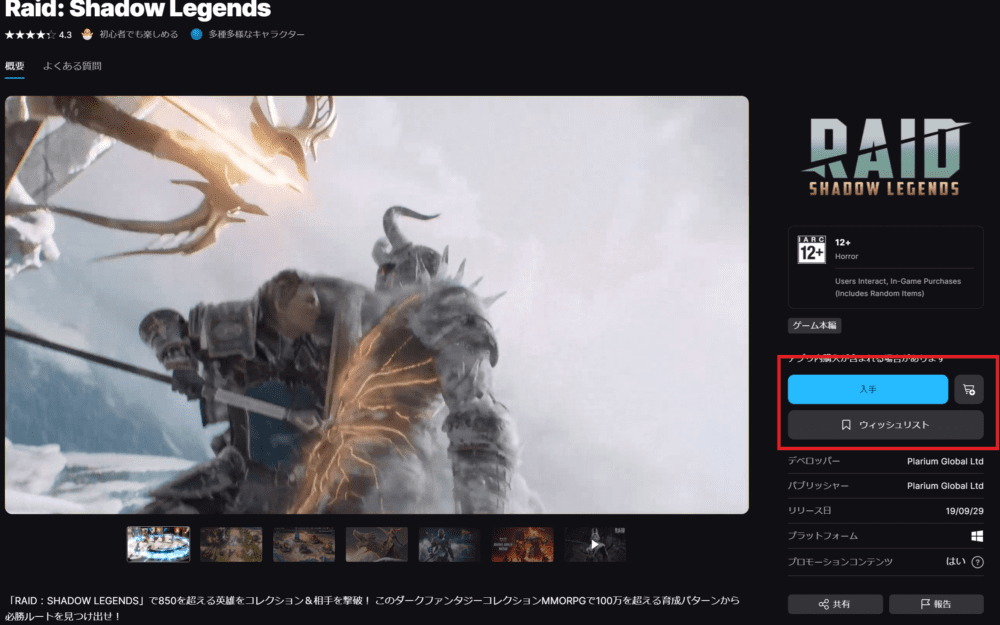
手順2 ライブラリに追加する
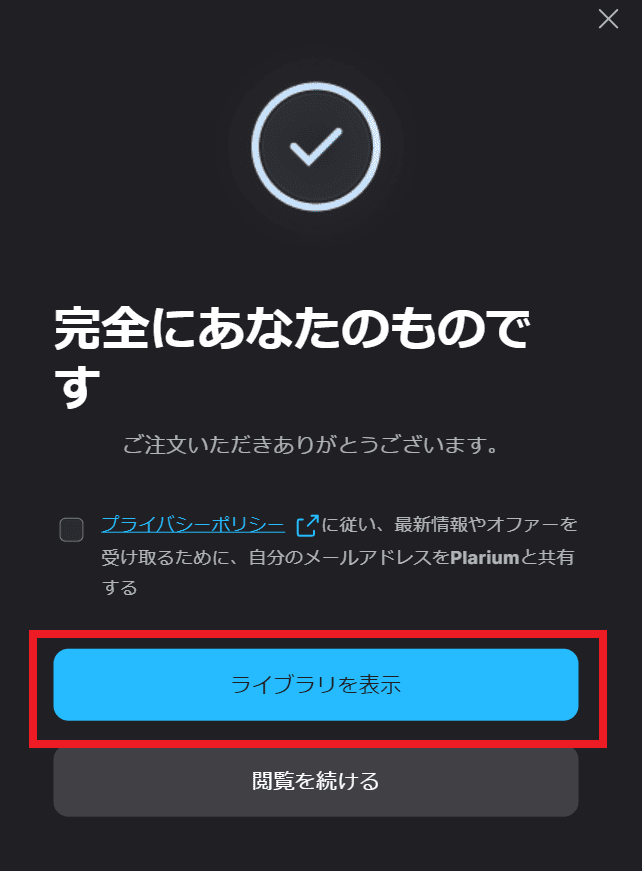
注文完了の画面に進んだら、「ライブラリを表示」を選びます。途中でメール受信の同意などが表示された場合は、内容を確認して必要に応じて選択してください。
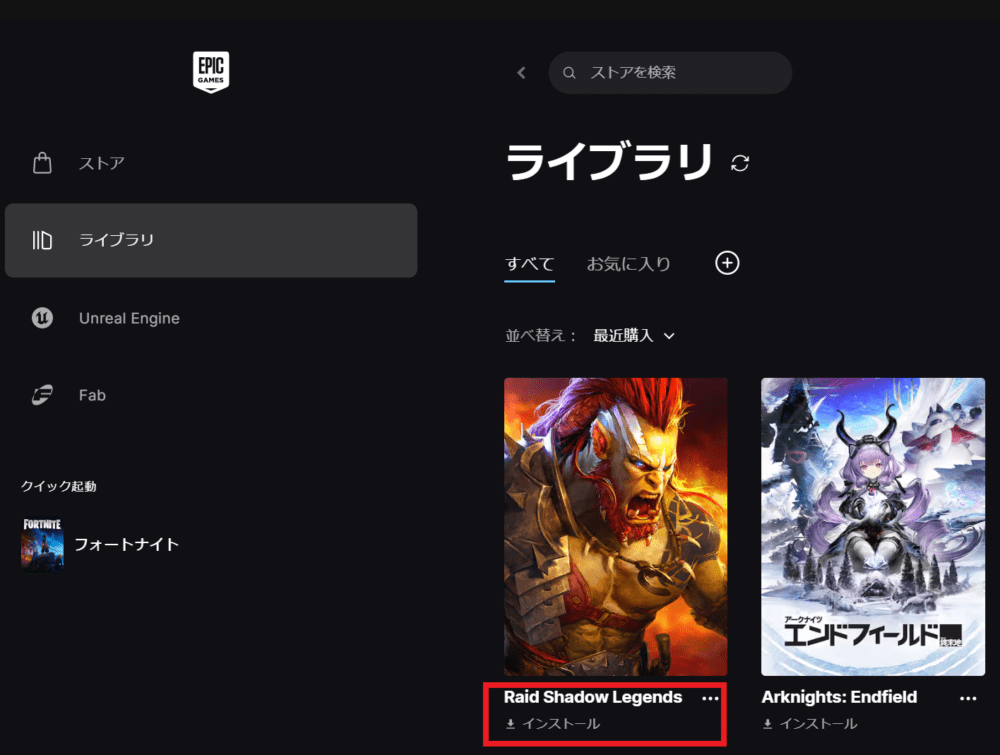
ライブラリに「Raid Shadow Legends」が表示されます。ゲームの下にある「インストール」を押しましょう。
手順3 保存先を選んでインストールする
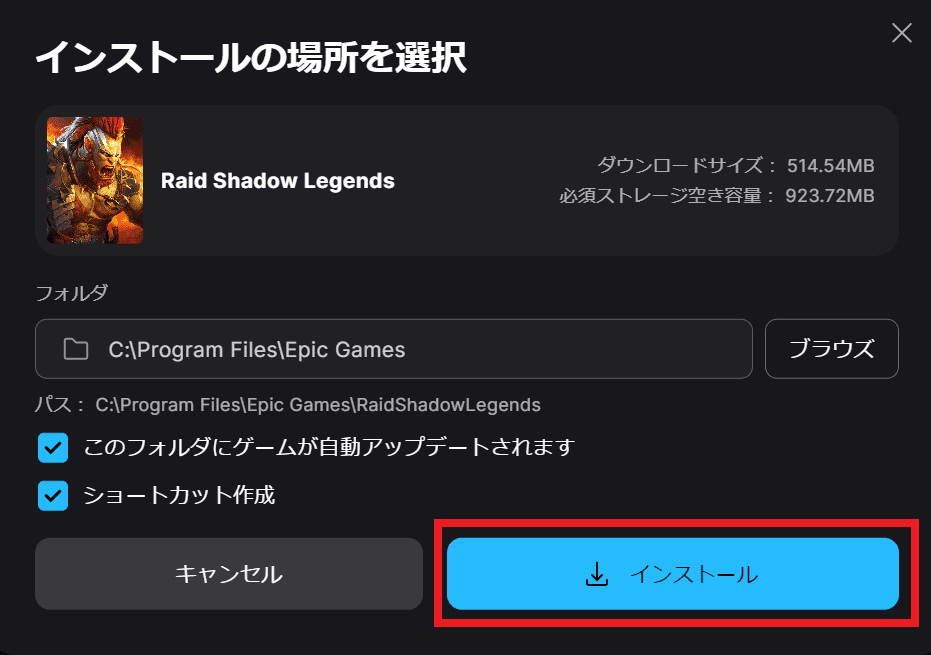
インストール場所の確認画面が表示されたら、空き容量のあるドライブを指定して「インストール」を選択します。
手順4 ライブラリからゲームを起動する
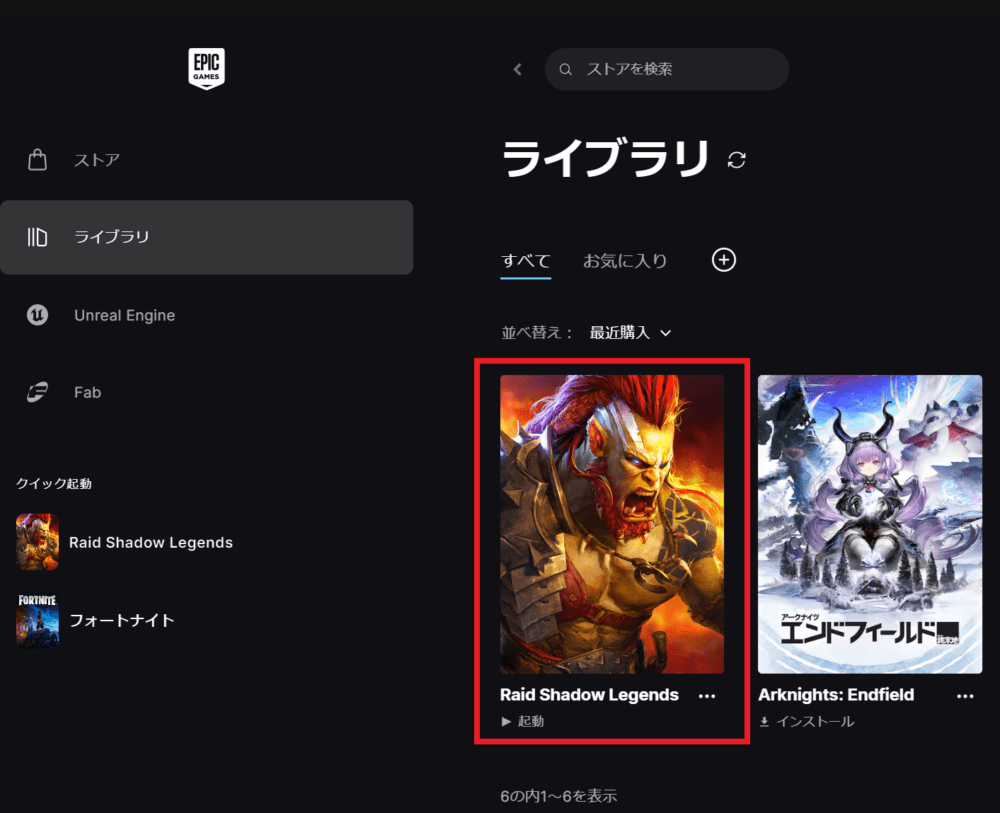
インストール中は進行状況を確認できます。インストールが完了すると「起動」が選べるようになるため、そこからゲームを開始してください。
Epic Games版で覚えておきたいポイント
- ストアで「入手」しただけではゲームはPCにインストールされません
- 必ずライブラリから「インストール」を実行してください
- インストール先はSSDなど空き容量に余裕のあるドライブがおすすめです
\Epic Gamesから無料で入手/
【Steam版】ダウンロードから起動までの手順
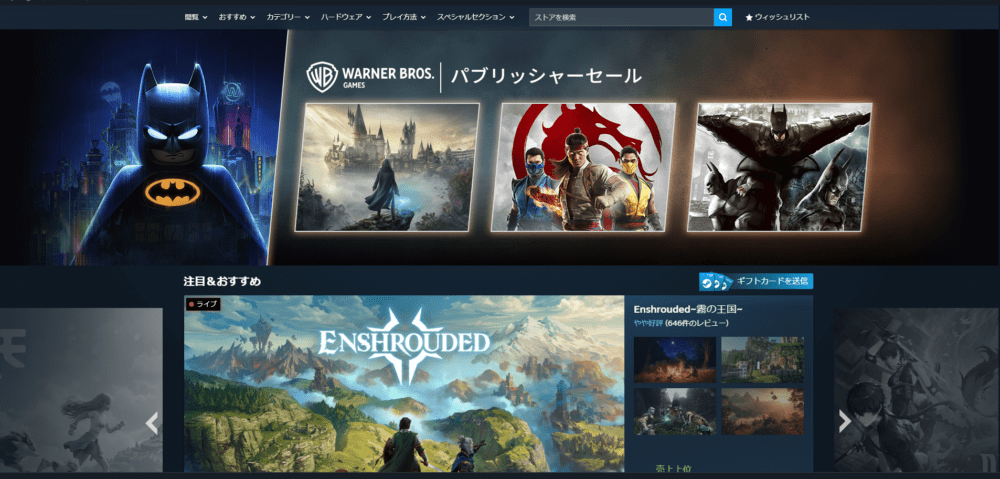
Steamを日ごろから利用している方は、Steam版も選択肢です。こちらも基本プレイ無料ですが、スマホ版からデータを引き継ぎたい場合は、ゲームの初回起動より前にアカウント連携を確認してください。
手順1 SteamストアでRAIDを検索する
Steamを開き、ストアの検索欄に「RAID: Shadow Legends」と入力します。検索結果のゲーム本編を選択してください。
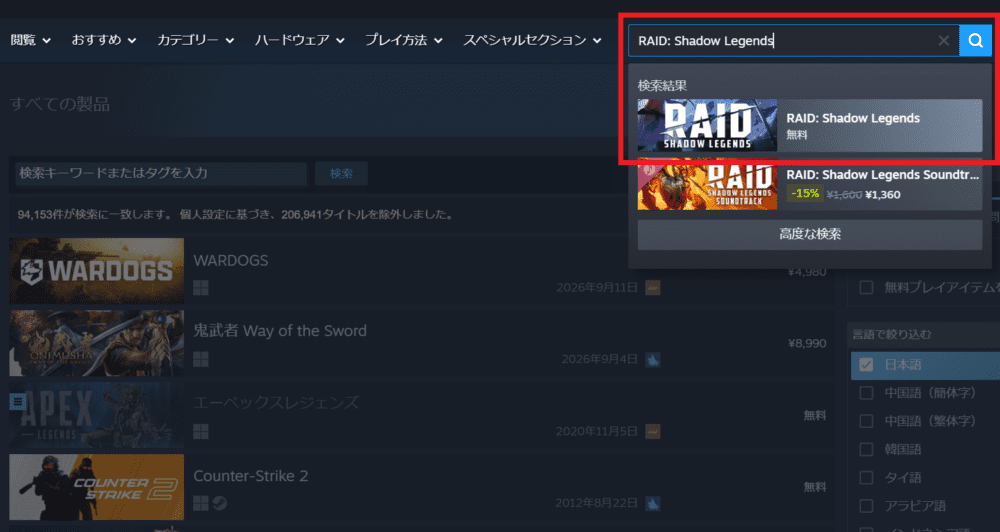
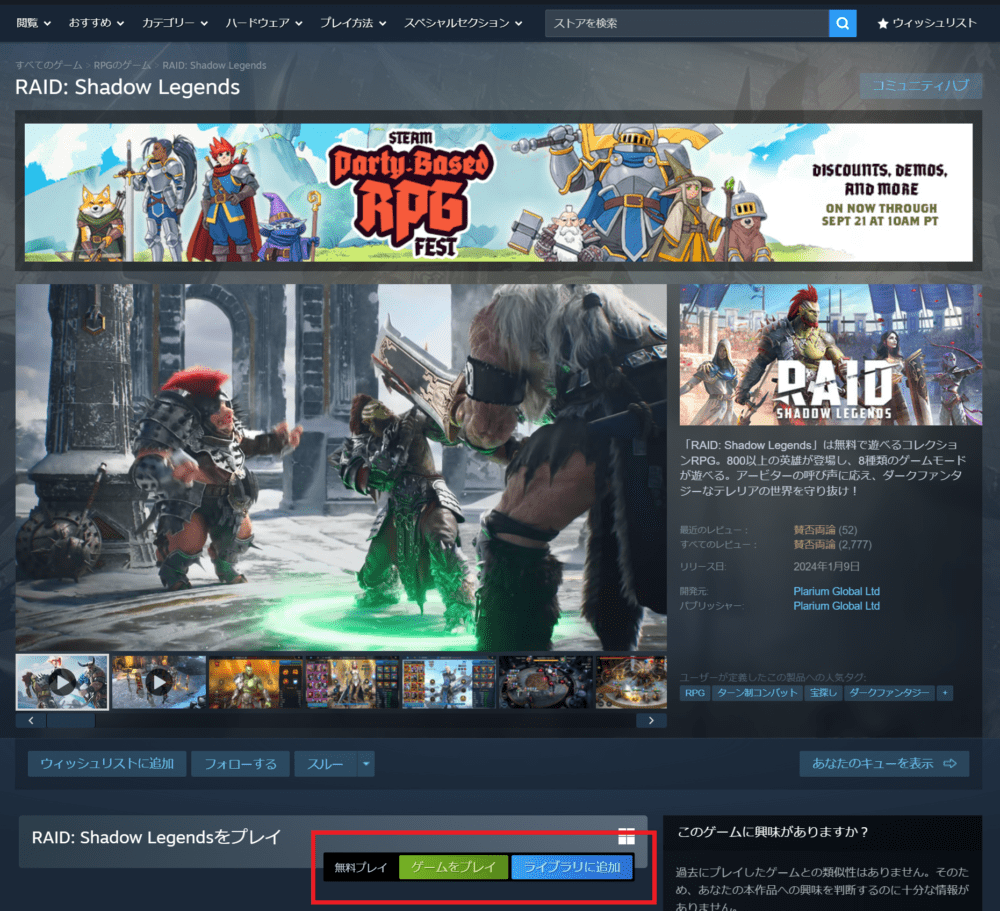
ゲームページを開いたら、下へスクロールして「ゲームをプレイ」をクリックします。
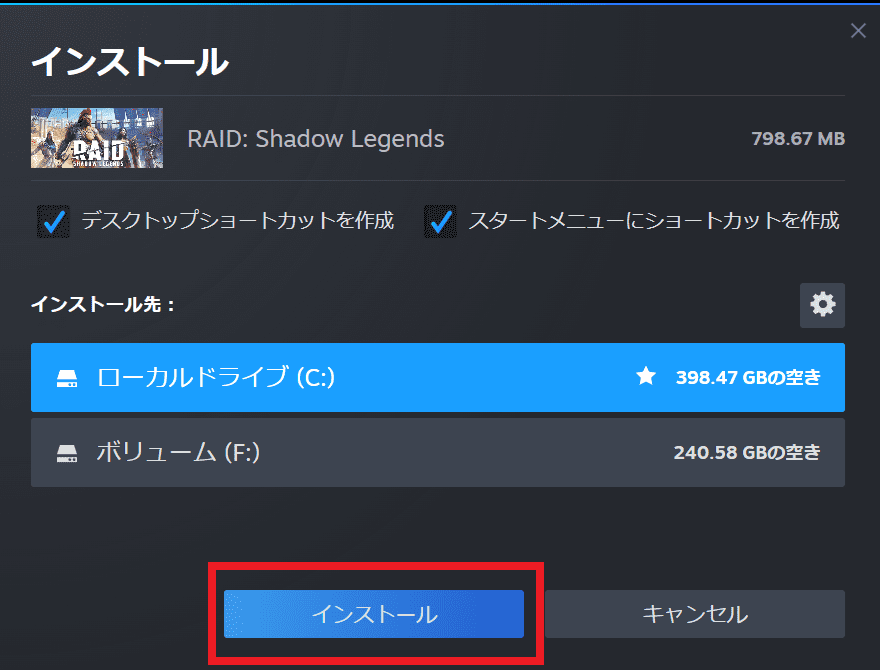
手順2 インストール先を指定する
インストール確認画面で保存先とショートカット作成の設定を確認し、「インストール」を押します。
手順3 ライブラリからゲームを起動する
ダウンロードが完了すると、SteamライブラリからRAIDを起動できるようになります。

スマホ版のデータをSteamで使う場合
- Steamでゲームを初めて起動する前にPlarium IDとSteamアカウントを連携しましょう
- Plarium Playの「設定」→「連携アカウント」→「Steam」から連携する手順が公式サポートで案内されています
\Steamライブラリで管理/
「公式版・Epic Games版・Steam版」の違いを比較
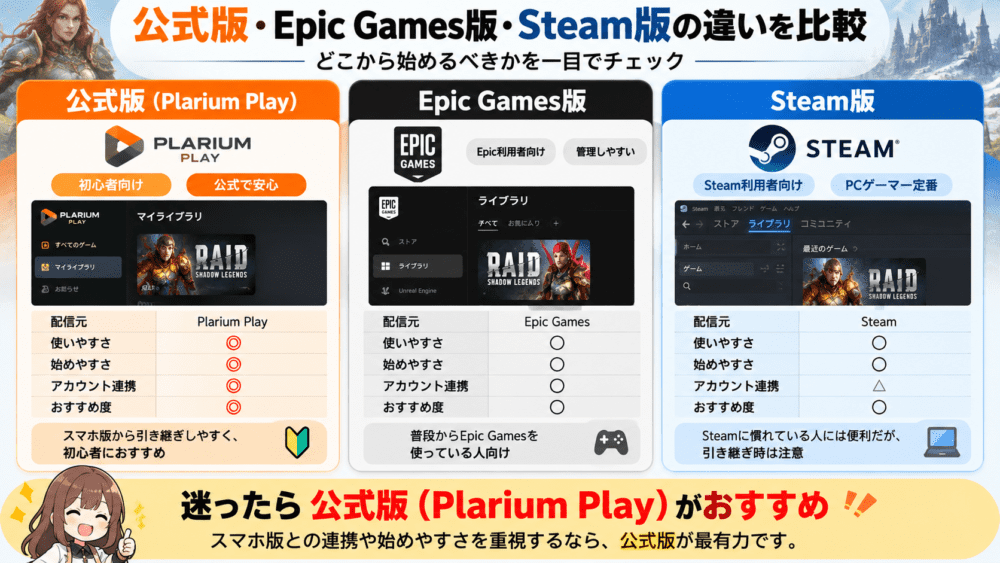
ゲームの基本的な内容は共通していますが、ランチャーとアカウントの扱いが異なります。普段使っているゲーム配信サービスを基準に選ぶとよいでしょう。
| 比較項目 | 公式サイト版 | Epic Games版 | Steam版 |
| 基本プレイ料金 | 無料 | 無料 | 無料 |
| 起動方法 | Plarium Play | Epic Games Launcher | Steam |
| PCへの導入 | 公式ページから | ストアで入手 | ストアで入手 |
| おすすめの人 | 初めての人 | Epic利用者 | Steam利用者 |
| 既存データの利用 | Plarium IDを確認 | 事前に連携可否を確認 | 初回起動前に連携推奨 |
初心者には公式サイト版がおすすめ
どれを選ぶか迷ったら、Plariumが提供するPlarium Play(公式)版がおすすめです。スマホ版と連携する場合も、Plarium IDを中心に手順を確認しやすいのが理由です。
なお、Epic Games版とSteam版を同時にインストールする必要はありません。

自分が普段使うプラットフォームを1つ選べばOKです。
レイドシャドウレジェンドPC版の「必要・推奨スペック」
「ゲーミングPCを持っていないけど動くの?」と心配な人もいるでしょう。
公式のWindows版動作環境は以下のとおりです。
| 項目 | 必要スペック | 推奨スペック |
| OS | Windows 10 21H1 / Windows 11 21H2 | Windows 10 21H1以降 / Windows 11 21H2以降 |
| CPU | SSE2対応のx86・x64 / Arm64 | SSE2対応のx86・x64 / Arm64 |
| GPU | DirectX 11 / Vulkan対応 | DirectX 11以降 / Vulkan対応 |
| メモリ | 8GB | 8GB |
| DirectX | 11 | 11以降 |
| ストレージ | 5GB | 8GB |
出典:Plarium公式サイトのシステム要件。掲載内容はゲーム更新やダウンロード先により変更される場合があります。
高性能なRTXシリーズなど特定のGPUが必須とされていないので、比較的軽量なゲームです。公式の最低条件としてメモリ8GBが案内されています。
一般的なゲーミングPCをお持ちであれば、スペックを過度に心配する必要はないでしょう。
普通のノートPCでも遊べる?メモリ4GBで実際に検証
実際に低スペックのノートPCを使い、レイドシャドウレジェンドの動作を検証しました。
結果は、画面の表示やゲーム操作はできるものの、動作はカクカクしており、快適に遊べない状態でした。
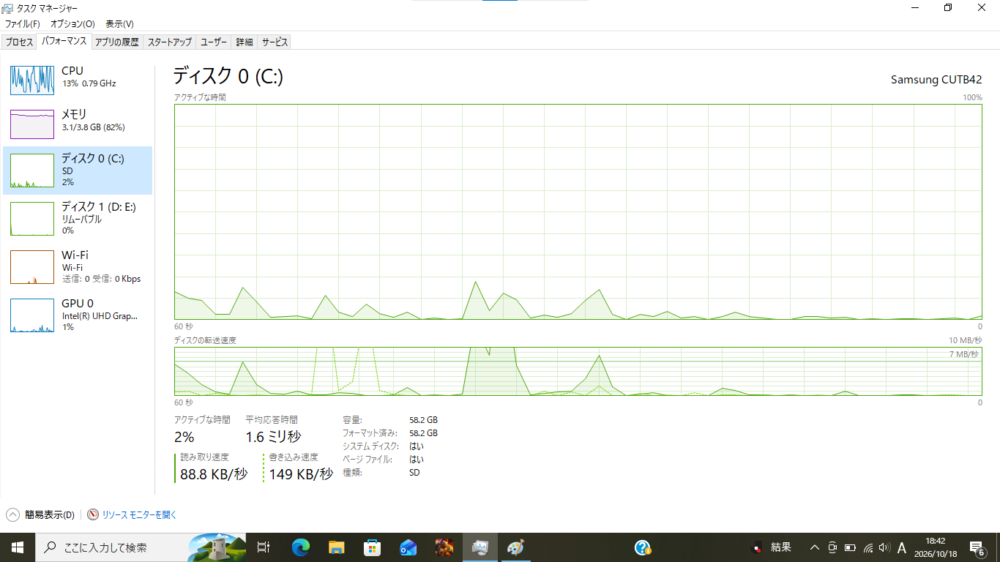
今回検証したPCは、ゲーミングPCではなく「Intel Celeron N4020」「メモリ4GB」「Intel UHD Graphics 600」を搭載するWindows 10ノートPCです。
| 項目 | 実際に検証したノートPC |
| OS | Windows 10 |
| CPU | Intel Celeron N4020(2コア) |
| メモリ | 4GB |
| GPU | Intel UHD Graphics 600(CPU内蔵) |
| システムドライブ | 容量58.2GB(画面表示値) |
| 動作結果 | 起動・操作・基本プレイは可能。ただしカクつきがあり重い |
検証したノートPCの実際のスペック
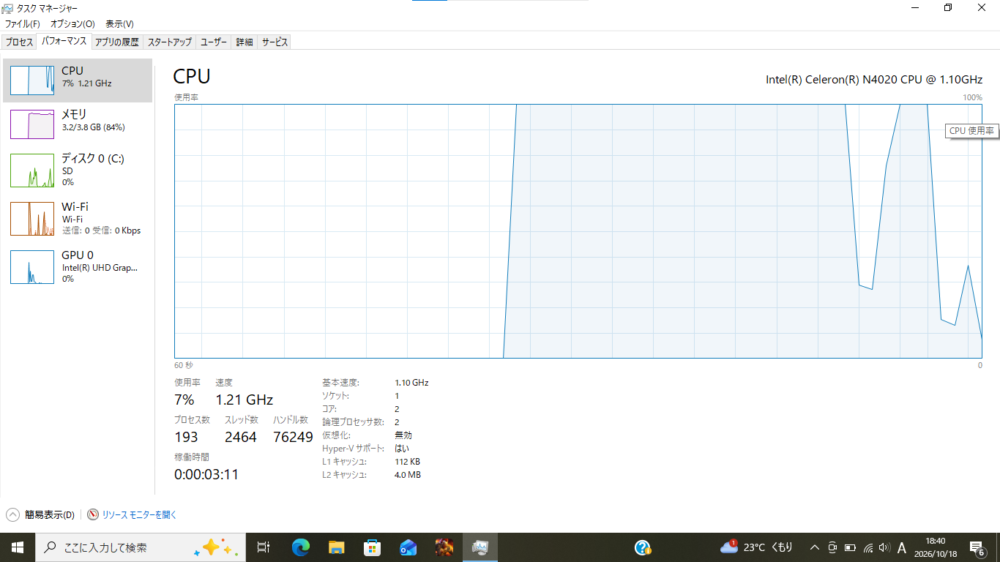
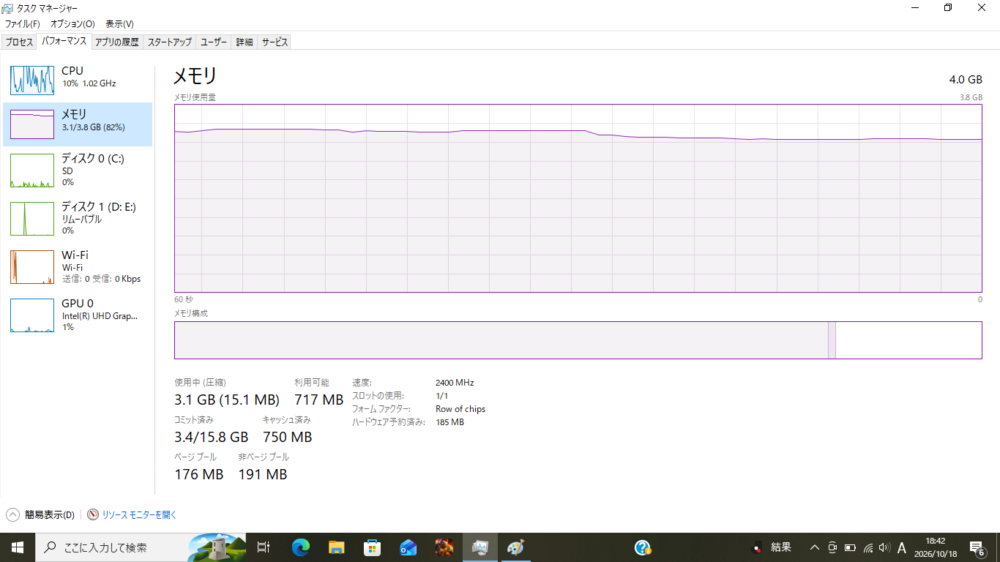
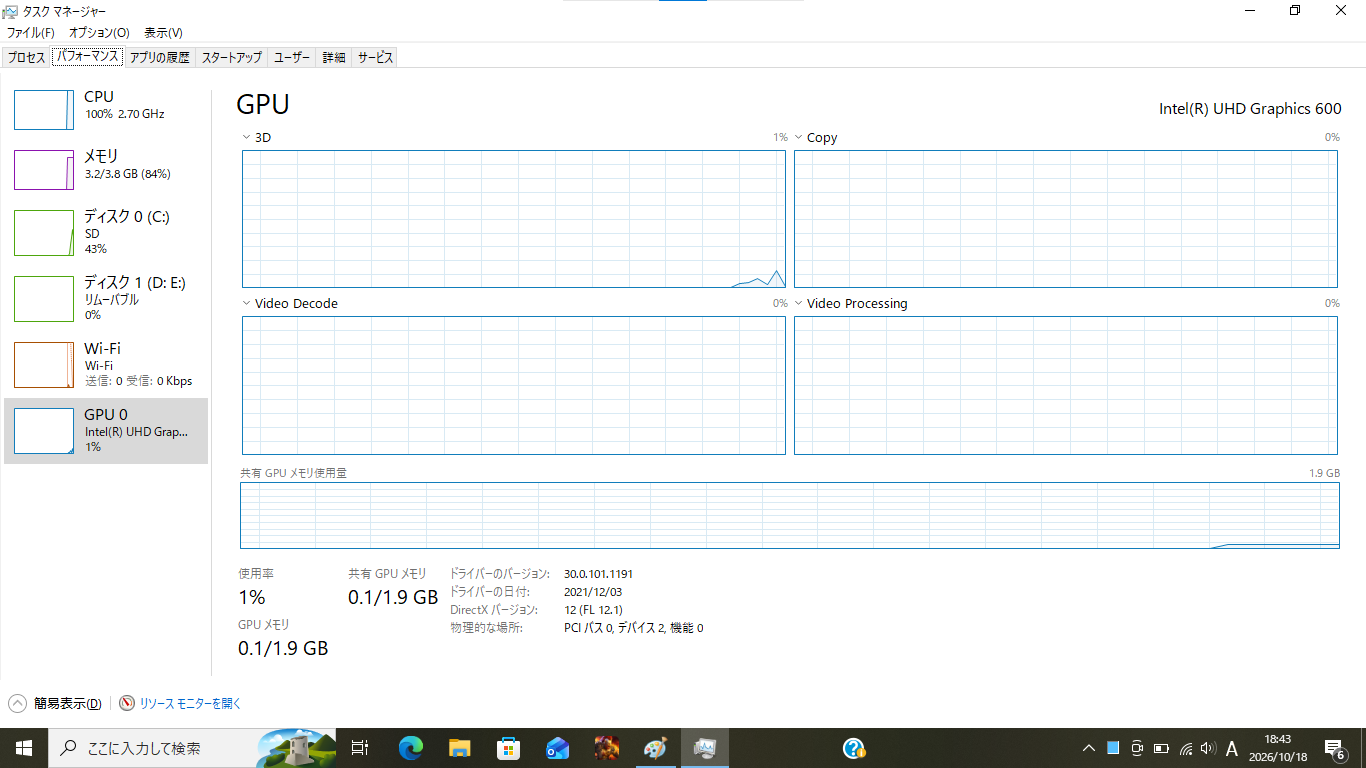
実際の動作はカクつくがプレイ可能
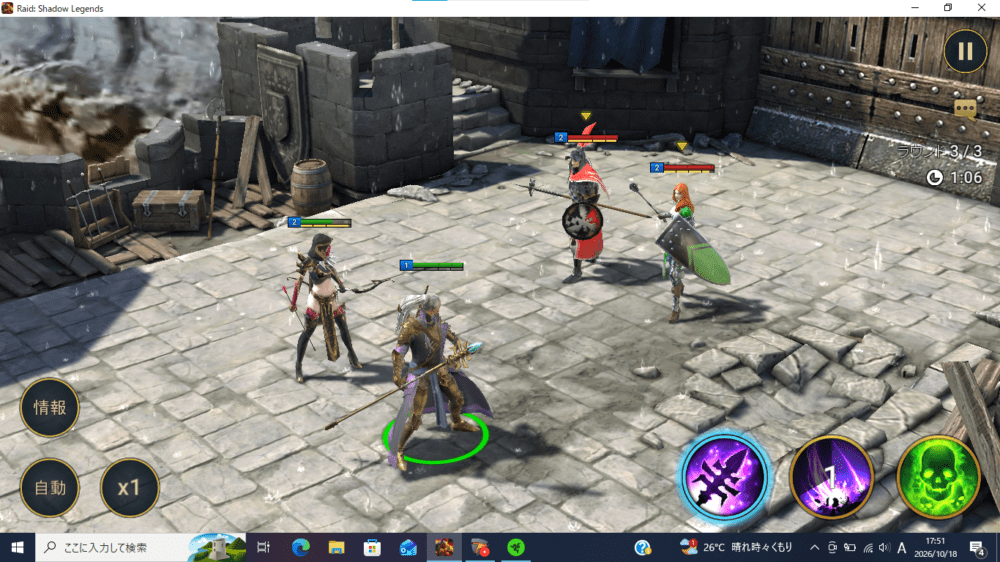
今回の実測では、ゲームは起動でき、基本的な操作も可能でした。ただしカクつきがあるため、長時間のプレイや戦闘時の快適性まで保証するものではありません。FPSは測っていないので、平均FPSなどの数値は掲載していません。
実機検証の結論
「低スペックPCでも起動・プレイできる場合がある」ことは確認できました。ただし「快適に遊べる」こととは別です。CPUやGPU、メモリ使用状況、バックグラウンドアプリなどによっても結果が変わります。
普通のノートPCや古いPCで遊ぶときの設定
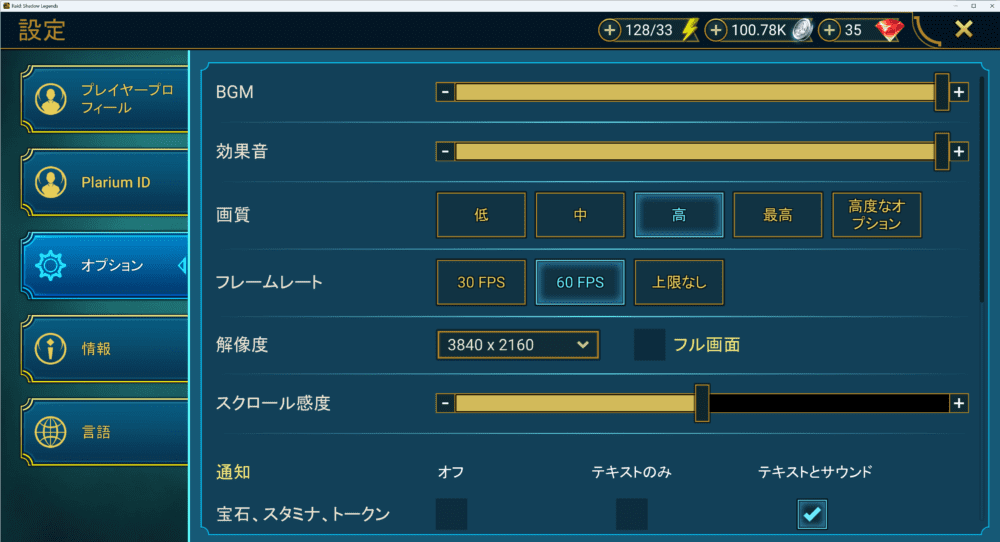
ゲームが重いときは、まず次の設定を試しましょう。
- ゲーム内のグラフィック品質を「中」または「低」に変更する
- フレームレート上限を30FPSに設定する
- ブラウザーなど不要なアプリを閉じる
- ストレージの空き容量を確保する
- WindowsやGPUドライバーを更新する
画質を下げて30FPSにする方法は、Plarium公式サポートでも案内されています。まず動く設定を見つけ、余裕がある場合だけ画質を上げると失敗しにくいでしょう。
必要容量に関する注意
- インストール画面に表示されるダウンロードサイズと、インストール後に使うストレージ容量は異なります
- アップデートや追加データに備えて、公式の推奨容量8GBより余裕のある空き容量を確保しておきましょう
スマホ版のゲームデータをPCに引き継ぐ方法
すでにスマホでRAIDを遊んでいる方は、新規アカウントを作る前にデータ連携を確認してください。同じPlarium IDでログインすれば、対応環境で進行状況を引き継いでプレイできます。
【実機検証】スマホ版からPlarium IDを連携する方法
ここからはスマホ版で遊んでいたRAIDのデータをPC版に引き継ぐ手順を、実際に操作した画面を使って解説します。まずはスマホ側のゲームデータをPlarium IDに紐付けることが重要です。
手順1 スマホ版の設定画面を開く
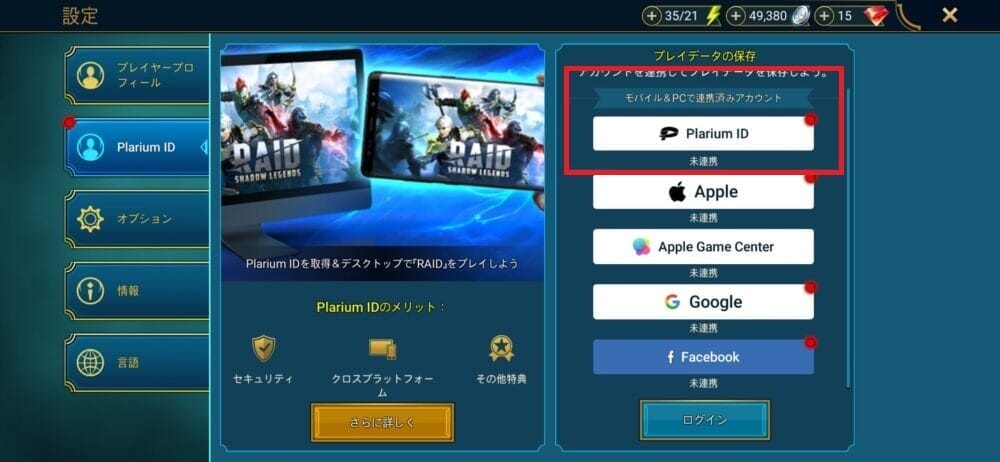
スマホ版RAIDを起動し、ホーム画面左上のプレイヤーアイコンをタップします。

「設定」が開いたら、左メニューの「Plarium ID」を選択してください。
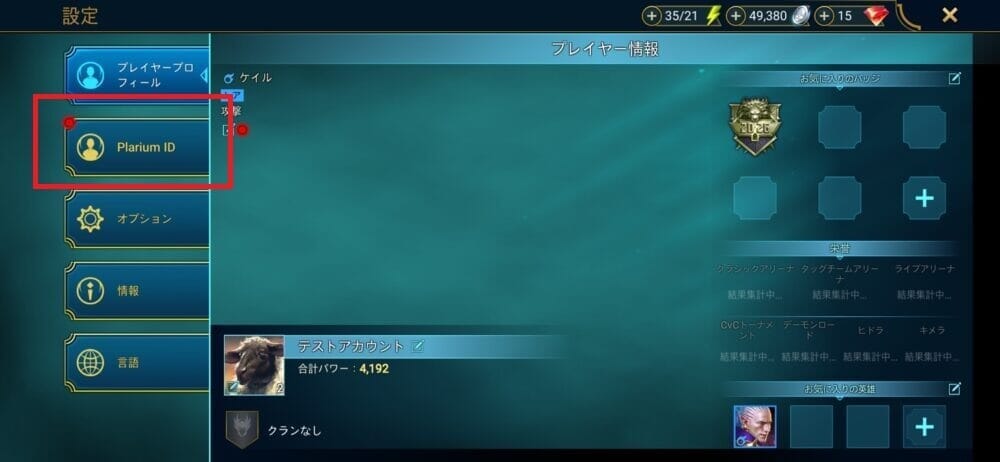
手順2 Plarium IDの連携状況を確認する
画面右側の「モバイル&PCで連携済みアカウント」を確認します。「Plarium ID 未連携」の場合は、ログイン・アカウント作成の操作に進みます。すでに連携済みなら、新しいIDを作らず、現在のIDでPCにログインしてください。
手順3 Plarium IDを作成する
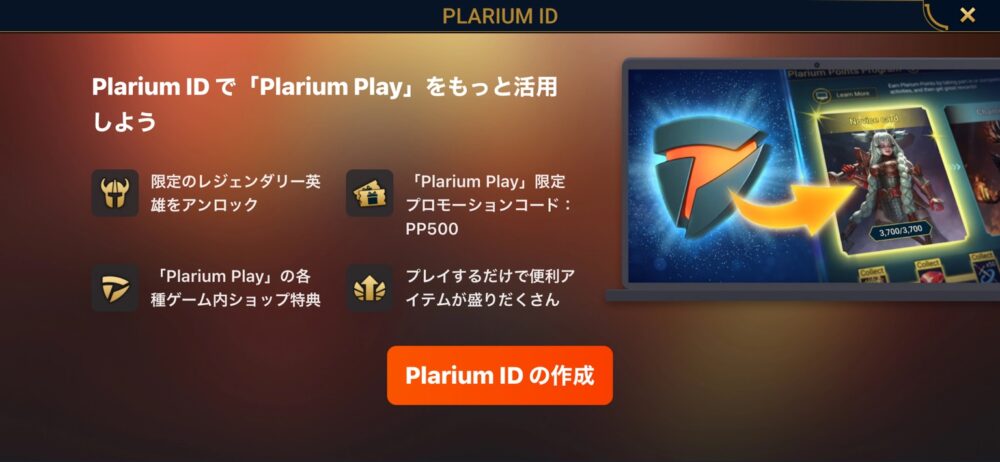
初めてPlarium IDを使う場合は、案内に従って「Plarium IDの作成」に進みます。すでに持っている人は作成ではなくログインを選んでください。
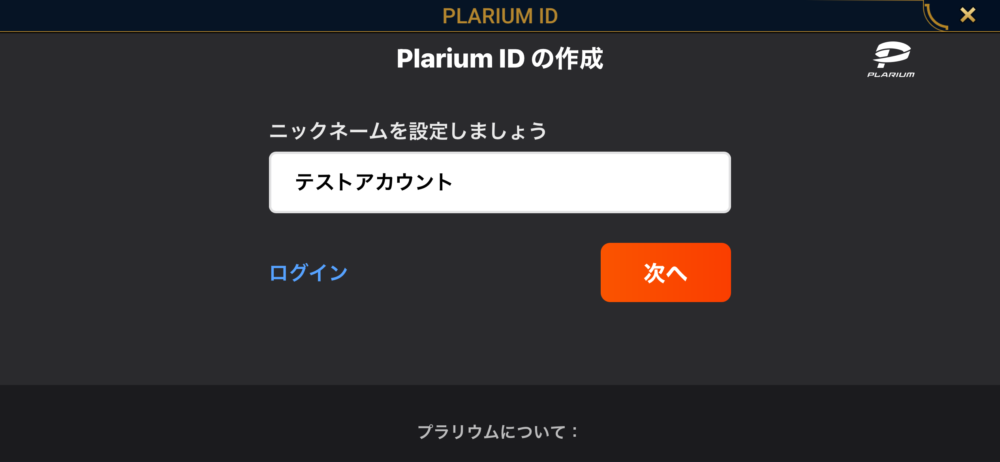
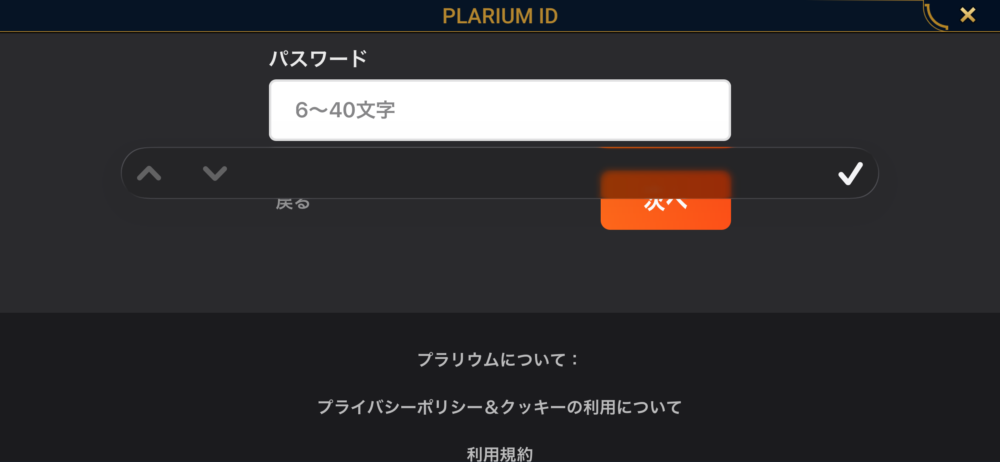
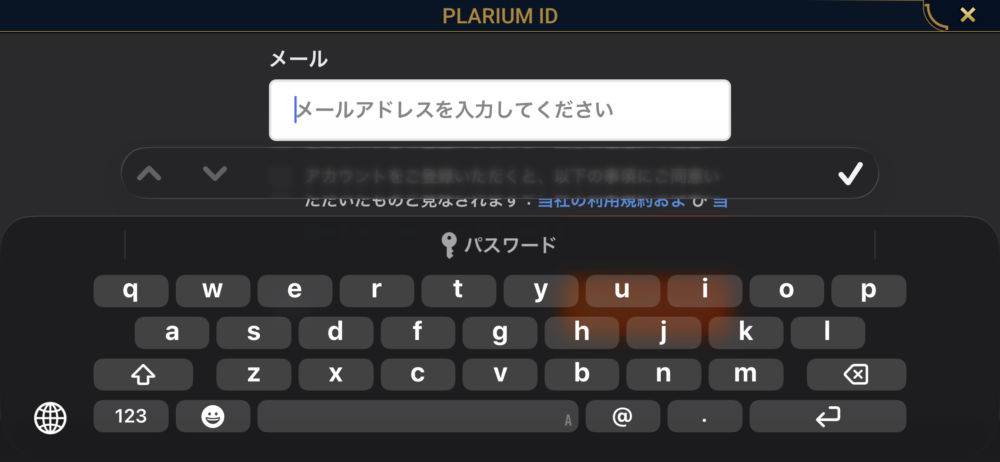
続いて、ニックネーム → パスワード → メールアドレスの順に入力して登録します。
手順4 Plarium IDの連携完了を確認する
登録・ログインが完了すると、完了画面や「Plarium IDと連携しました!」というメッセージが表示されます。元のゲームデータにPlarium IDが紐付いたかを確認しましょう。
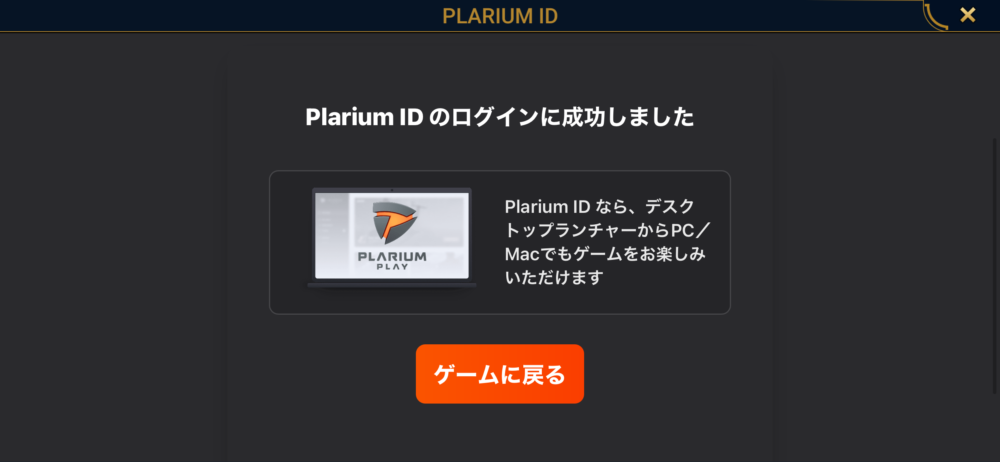
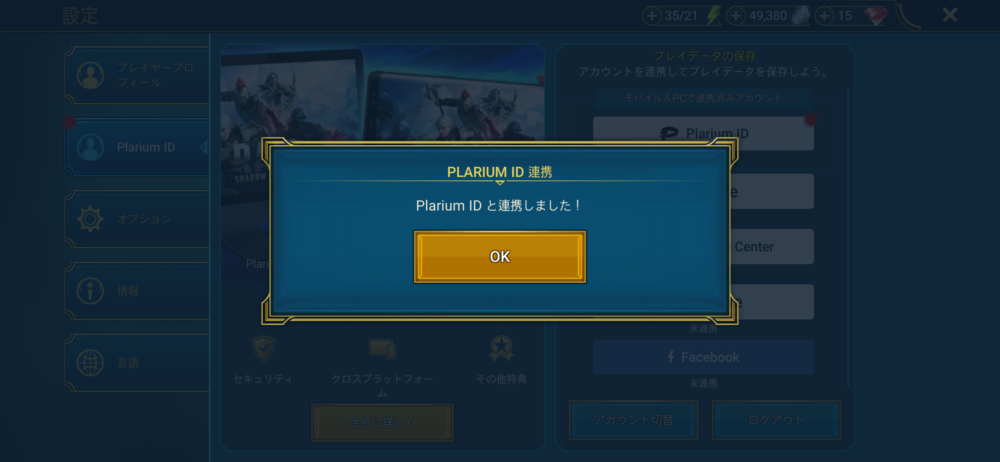
すでにスマホ版を遊んでいる場合は、別のPlarium IDで新規データを作ったり、アカウントを切り替えたりしないよう注意しましょう。今回のスクショに写っている登録情報は、公開用記事では個人情報が表示されないものを使用しています。
PC版で同じPlarium IDにログインする方法
スマホ版の連携が完了したら、PCでPlarium Playを起動し、スマホ版に紐付けたものと同じPlarium IDでログインします。
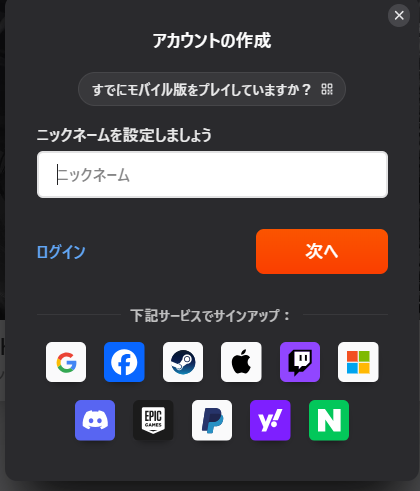
もしPC側で「アカウントの作成」画面が出たら、新しいニックネームを登録するのではなく、「すでにモバイル版をプレイしていますか?」や「ログイン」から既存アカウントへのログインを選びましょう。
引き継ぎ後のデータを確認する
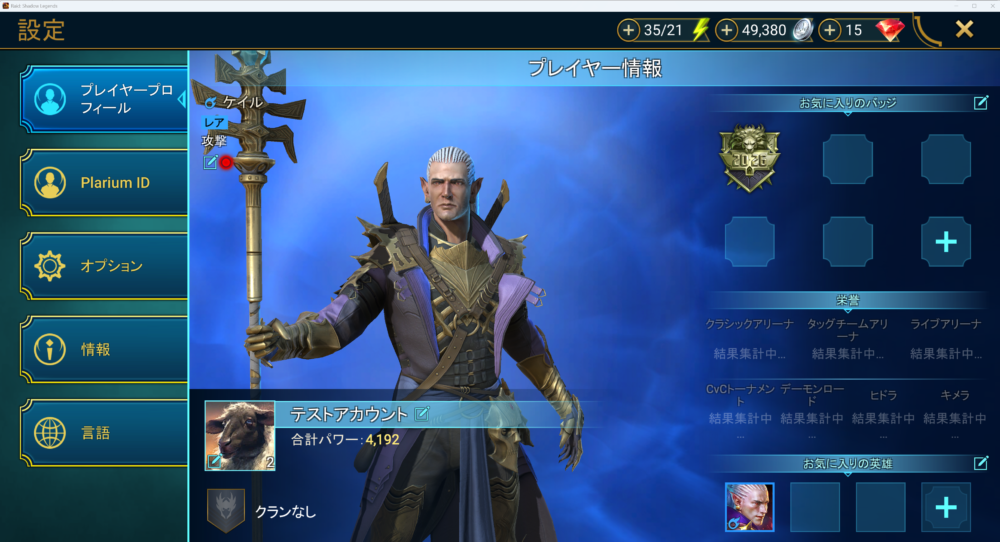
ログイン後はゲームを起動し、プレイヤー名・レベル・所持英雄などがスマホ版と一致するか確認してください。今回の実機画面では、スマホ版とPC版の両方で「テストアカウント」と合計パワー「4,192」を確認でき、同じデータを利用できていました。
ここが重要
Plarium IDへの連携成功と、PCで元のゲーム進行状況が表示されたことは別々に確認しましょう。スマホと同じIDで入っても、違うゲームデータが表示される場合は、勝手に上書きせず公式サポートを確認してください。
QRコードを使ってPC版にログインする方法
Plarium Playでは、スマホ版でログイン済みのアカウントを使って、QRコードからPC側にログインする方法もあります。PCにパスワードを直接入力する代わりに使えるので、引き継ぎ時に便利です。
手順1 PC側でQRコードを表示する
PCのPlarium Playのログイン画面で「QRコードでログイン」を開きます。表示されたQRコードは、スマホでログイン操作が終わるまでそのままにしておきましょう。
手順2 スマホ版でPlarium IDの管理を開く
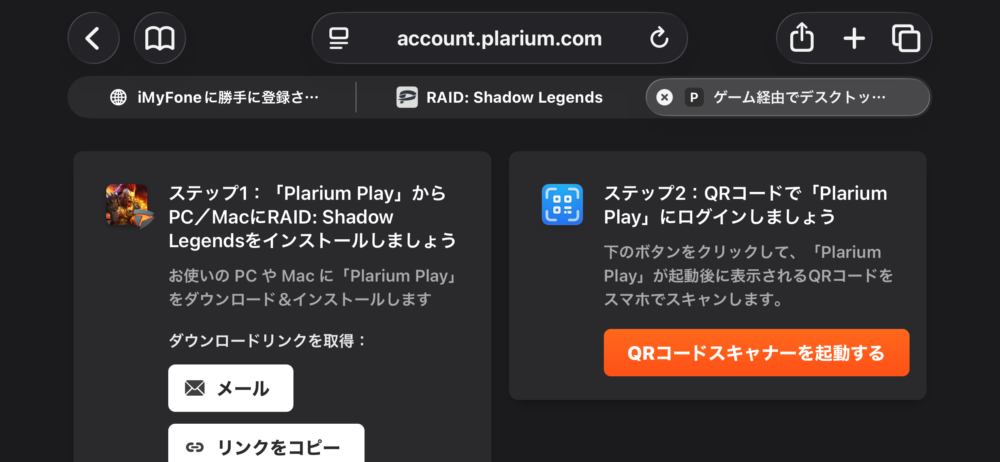
スマホ版RAIDで「設定」→「Plarium ID」→「Plarium IDの管理」を選択します。スマホのブラウザーでPlariumのアカウント画面が開いたら、「ゲーム経由でデスクトップにログイン」を選びます。
手順3 スマホでPCのQRコードを読み取る
スマホの画面で「QRコードスキャナーを起動する」をタップし、自分のPCに表示されたQRコードを読み取ります。PCでログインできたら、ゲーム内のプレイヤー情報を確かめましょう。
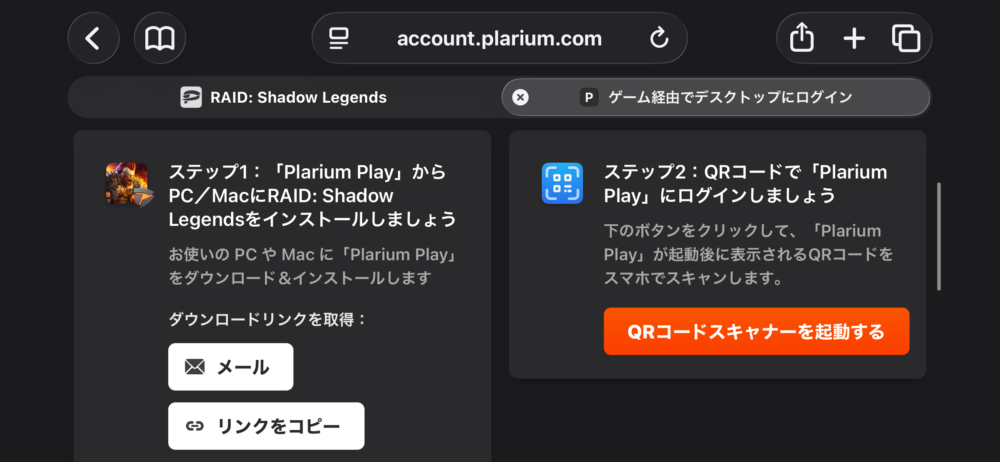
この解説では実際に発行されたQRコードや個人のメールアドレスは掲載していません。ログインするときは、必ず自分のPCに表示されたQRコードを使用してください。
Steam版はダウンロード前にアカウントを連携する
スマホ版で使用中のゲームデータをSteam版に持ち込む場合は、PCのPlarium Playでログインし、「設定」の連携アカウントからSteamアカウントを接続します。そのあとSteamでゲームをダウンロード・起動してください。
すでにSteamで別の新規データを始めた場合は、公式サポートの手順どおりに進められない可能性があります。自己判断で上書きせず、公式の案内を確認しましょう。
ゲームを始めたら最初にやること
無事に起動できたら、まずはチュートリアルに沿って戦闘と英雄の育成方法を覚えましょう。最初からすべてのゲームモードを理解する必要はありません。
最初に選ぶ英雄はケイルがおすすめ
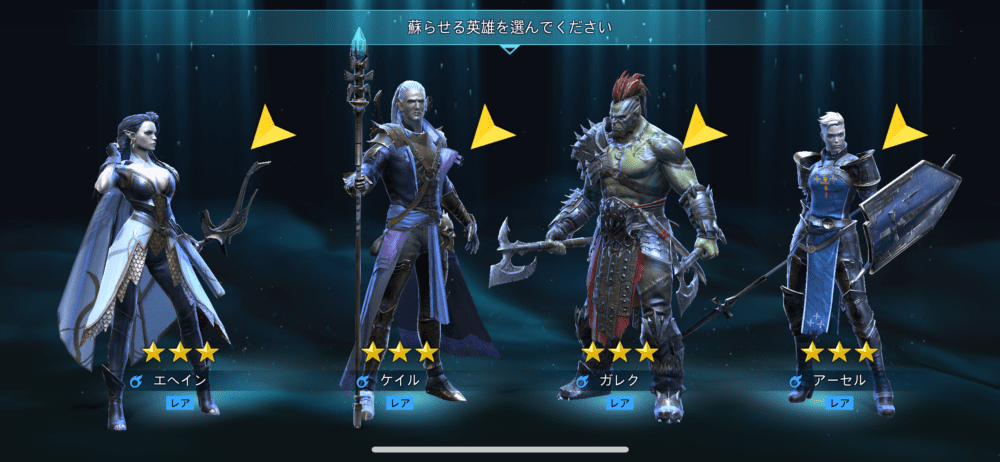
ゲーム開始時に登場する代表的な初期英雄には、ケイル、エヘイン、ガレク、アーセルがいます。
| 英雄 | 特徴 |
|---|---|
| ケイル(Kael) | 範囲攻撃と毒による継続ダメージが魅力 |
| エヘイン(Elhain) | 複数の敵への攻撃が得意 |
| アーセル(Athel) | 連続攻撃や自身の強化が特徴 |
| ガレク(Galek) | 攻撃と速度を活かして戦う |
迷ったらケイルがおすすめです。全体攻撃に加えて毒ダメージを使えるため、序盤の戦闘やボス戦でも活躍が期待できます。
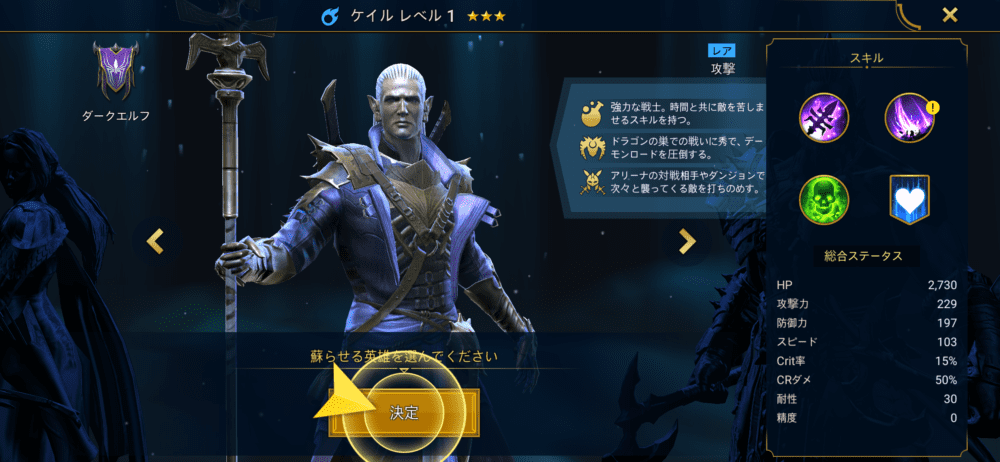
ただし、選んだキャラクター以外では進められないわけではありません。
好きな見た目やプレイスタイルで決めても大丈夫です。
序盤はキャンペーンと主力英雄の育成を優先
- チュートリアルを最後まで進める
- キャンペーンを進めて戦闘の流れを覚える
- 主力英雄を優先してレベルアップする
- 装備を入手して攻撃力や耐久力を上げる
- デイリークエストを確認して報酬を受け取る
育成素材を最初から何人もの英雄に分散しすぎないのがコツです。まずは主力を育て、キャンペーンを進めやすくすることを目指しましょう。
序盤は英雄や装備の種類が多くて迷いやすいけど、最初はキャンペーンを進めながら一人ずつ育てればOK。貴重なアイテムは用途を確認してから使おう。
ダウンロードできない・ゲームが起動しないときの対処法
うまくダウンロードできない場合でも、原因はゲーム本体とは限りません。まずは次の項目を確認してください。
| 症状 | 確認するポイント | 最初に試す対処法 |
| ダウンロードが進まない | 通信環境・通信制限 | 接続を確認して再試行 |
| インストールできない | 空き容量・保存先 | 保存先と容量を確認 |
| Plarium Playが開かない | OS・更新状況 | 再起動と更新を確認 |
| ゲームが重い | 画質・FPS・メモリ | 低画質・30FPSに変更 |
| スマホの続きから遊べない | Plarium ID・Steam連携 | 元のIDでログインし直す |
PCを再起動しても改善しない場合は、WindowsやGPUドライバーの更新状況を確認しましょう。セキュリティソフトが関係しているように見えても、保護機能を安易に停止することは避けてください。
解決しない場合はRAID公式サポートも確認してください。
レイドシャドウレジェンドPC版のよくある質問
本当に無料で遊べる
はい。ゲームのダウンロードと基本プレイは無料です。ただし、ゲーム内には任意の課金要素や有料アイテムがあります。
PC版は日本語に対応している
はい。公式の配信ページでは日本語対応が案内されています。Epic Games Storeでは日本語のテキスト・音声が対応言語として掲載されています。
ゲーミングPCがなくても始められる
公式サイトでは、高性能なゲーミングPCは必須ではないと案内されています。動作環境を満たしているかを確認し、重い場合は画質とFPSを下げてみましょう。
PCとスマホで同じデータを遊べる
はい。Plarium IDによる連携で、対応プラットフォーム間の進行状況を共有できます。PC版を起動する前に同じアカウントであることを確認してください。
Steam版と公式サイト版はどちらがいい
初めて遊ぶ方には公式サイトのPlarium Play版がおすすめです。すでにSteamを日常的に利用している場合はSteam版も便利ですが、既存データを使う場合は初回起動前の連携に注意してください。
まとめ|RAIDはPC初心者でも無料で始めやすいRPG
『RAID: Shadow Legends』は、たくさんの英雄を集めて育成しながら、戦略的なターン制バトルを楽しめる基本プレイ無料のRPGです。
この記事のポイント
- PC版は公式サイト・Epic Games・Steamから無料でダウンロードできる
- 初めてなら公式サイトのPlarium Play版がおすすめ
- 公式の動作要件はメモリ8GB・ストレージ最小5GBが目安
- スマホ版からの引き継ぎはゲームの初回起動前にアカウント連携を確認
- 最初は主力英雄の育成とキャンペーンの攻略を進める
まずは自分が使いやすいダウンロード方法を選び、実際にゲームを起動してみましょう。
英雄の育成や装備の組み合わせを考える楽しさを、ぜひPCの大きな画面でも体験してみてください。
※掲載する操作画面・システム要件は記事作成時点のものです。更新によって表示や仕様が変わることがあります。