本サイトでは広告を利用してます
本記事で解決する悩み
- PCでWorld of Warshipsってどうやってダウンロードするの?
- 公式サイト版とSteam版、どっちで始めるのが正解?
- 自分のPCスペックでも快適に遊べるのかも知りたい!
実際に私は、World of Warships(ワールドオブウォーシップス)をPCで1からダウンロードしてプレイしています。
これまでに複数のPCゲームを遊んできた経験をもとに、初めてWorld of Warships(ワールドオブウォーシップス)を始める人が迷いやすいポイントを整理し、画像付きで分かりやすくまとめました。
本記事どおりに進めれば、迷わずPCにインストールできて、公式サイト版とSteam版のどちらを選ぶべきかも判断できる状態になります。
記事の前半では、「ダウンロード手順(公式サイト版/Steam版)」を解説し、後半では、「必要なPCスペックの目安」、「公式サイト版とSteam版の違い」、をまとめるので、じっくり読み込んでくださいね。
【PC版】World of Warships┃無料で始められる海戦アクション
| タイトル | World of Warships (ワールドオブウォーシップス) |
| 開発元 | ウォーゲーミング |
| ジャンル | 海戦アクションゲーム |
| リリース日 | 2015年9月17日 |
| 料金 | 基本プレイ無料 (課金要素あり) |
| プレイ人数 (マルチプレイ) | マルチプレイ可能 (最大3人) |
『World of Warships(ワールドオブウォーシップス)』は、Wargaming.netが開発した基本プレイ無料のオンライン海戦アクションゲームです。
艦長となり、戦術を駆使して敵艦隊を撃破。射程・装甲・速度など艦ごとの特性を理解し、味方との連携や位置取りが勝敗を左右します。
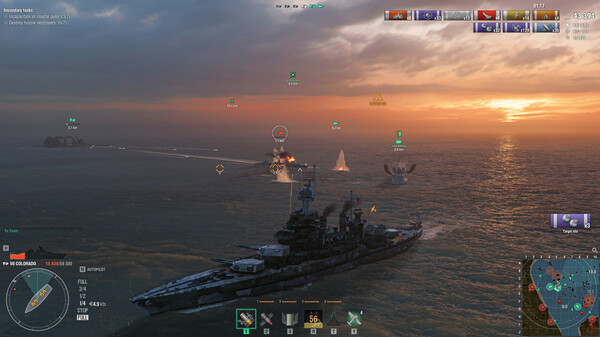
海面を駆けるスピード感や砲撃の迫力は、まるで本物の海戦を指揮しているかのようです。
ソロでの戦術練習やAI戦はもちろん、PvPで最大12対12の艦隊戦にも参加可能。歴史好き、ミリタリーファン、戦略ゲームが好きな人にぴったりの作品です。

撃ち合いというより、位置取りやタイミングを考える戦略ゲームという印象でした。
反射神経がそこまで求められないので、落ち着いて遊びたい人に向いています。
PCでWorld of Warshipsを始める方法|「公式サイト版」と「Steam版」の2種類あり
PCで「World of Warships」を始めるなら初心者は「公式サイト版」がおすすめです。
理由は、ダウンロードまでの手順が分かりやすく、初めてプレイする人でも迷いにくいからです。
World of Warshipsには「公式サイト版」と「Steam版」の2種類がありますが、初めての人ほど、
- 「どこからダウンロードすればいいのか分からない」
- 「Steamを使ったことがなくて不安」
と感じやすい傾向があります。その点、公式サイト版は、
- 公式ページから直接ダウンロードできる
- 登録からインストールまでの流れがシンプル
- 初心者向けの案内が多く、トラブルが起きにくい
といった特徴があり、PCゲームに慣れていない人でも安心して始めやすいです。
「公式サイト版」と「Steam版」で、ゲーム内容や遊び方に違いはありません。
ダウンロード方法や管理方法が異なるだけなので、使いやすい方を選んでOKです。
【公式サイト版】World of Warshipsのダウンロード方法
ここでは、公式サイト版の「World of Warships」をPCにダウンロードする手順を、初めての方でも迷わないように順番どおり解説します。
ダウンロードからゲーム起動までの流れは、以下のとおり。
- 公式サイトにアクセス
- Wargamingアカウントを作成する
- インストーラーをダウンロード・起動
- ゲームを起動してプレイ開始
① 公式サイトにアクセスする
まずは、World of Warships の公式サイトにアクセスします。
検索エンジンで「World of Warships 公式」と検索するか、以下の公式ページのリンクからアクセスしてください。
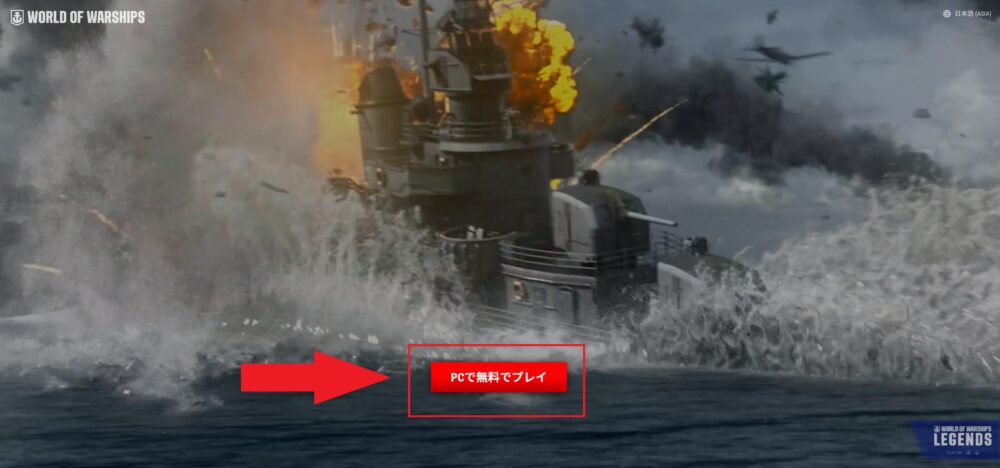
公式サイトにアクセスして、トップページに表示される「PCで無料でプレイ」をクリックします。
② Wargamingアカウントを作成する
「PCで無料でプレイ」をクリックすると、Wargamingアカウントの登録画面が表示されます。
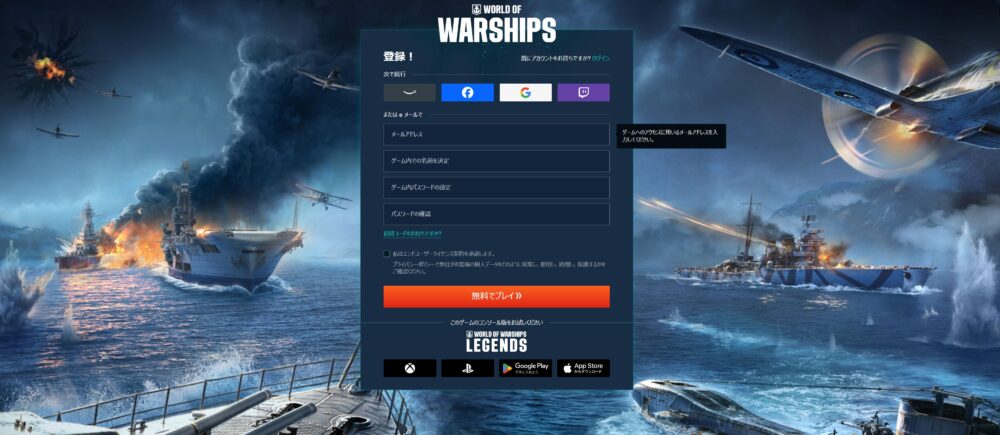
アカウントは、World of Warshipsをプレイするために必須なので、画面の案内に沿って作成しましょう。
アカウント作成に必要なのは、主に以下の情報です。
- メールアドレス
- ニックネーム(ゲーム内で表示される名前)
- パスワード
登録はすべて無料で、入力項目も多くありません。
また、以下のアカウントを使用して簡単に登録できます。
- Amazon(アマゾン)
- Facebook(フェイスブック)
- Google(グーグル)
- Twitch(ツイッチ)
登録後に確認メールが届く場合があるので、メール受信できるアドレスを使用してください。
すでに World of Warships をプレイしている知り合いがいる場合は、アカウント作成時に「招待コード」を入力しておきましょう。招待コードを使うことで、ゲーム内アイテムなどの特典を受け取れるため、入力しないと損をしてしまいます。
※招待コードはアカウント作成時のみ有効なので、忘れずに入力するのがポイントです。
アカウントの作成が完了すると、インストーラーのダウンロード画面へ進みます。
③インストーラーをダウンロード・起動
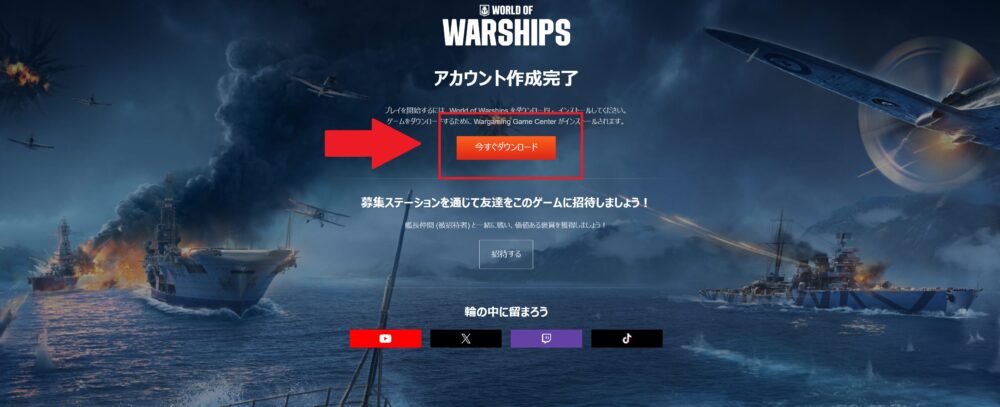
Wargamingアカウントの作成が完了すると、インストーラー(ゲームをPCに入れるためのファイル)をダウンロードする画面が表示されます。
表示された 「ダウンロード」 ボタンをクリックして、インストーラーを保存しましょう。
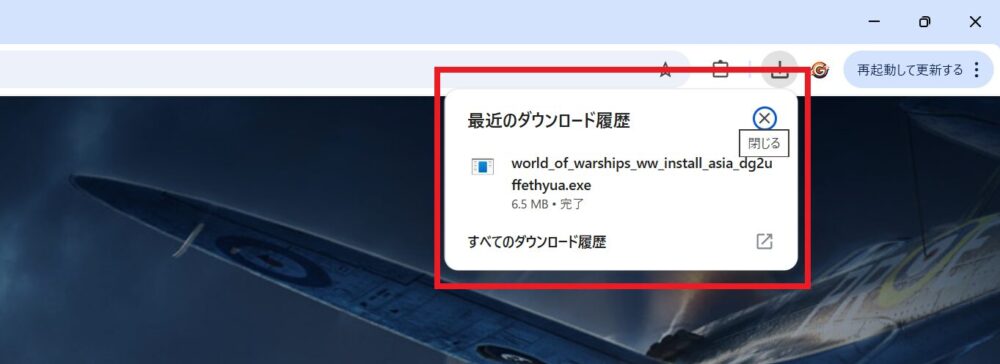
ダウンロードが完了したら、保存されたファイルをクリックして起動します。
「インストール先フォルダの確認」をします。初めての方は初期設定(Cドライブ)のままで問題ありません。
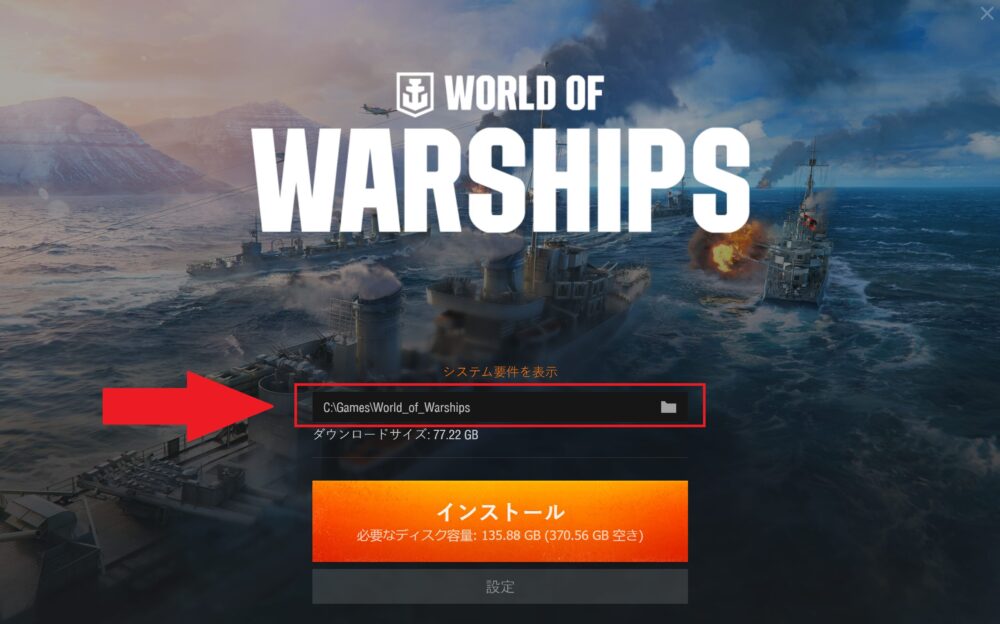
インストール先フォルダの確認ができれば、「インストール」をクリックします。
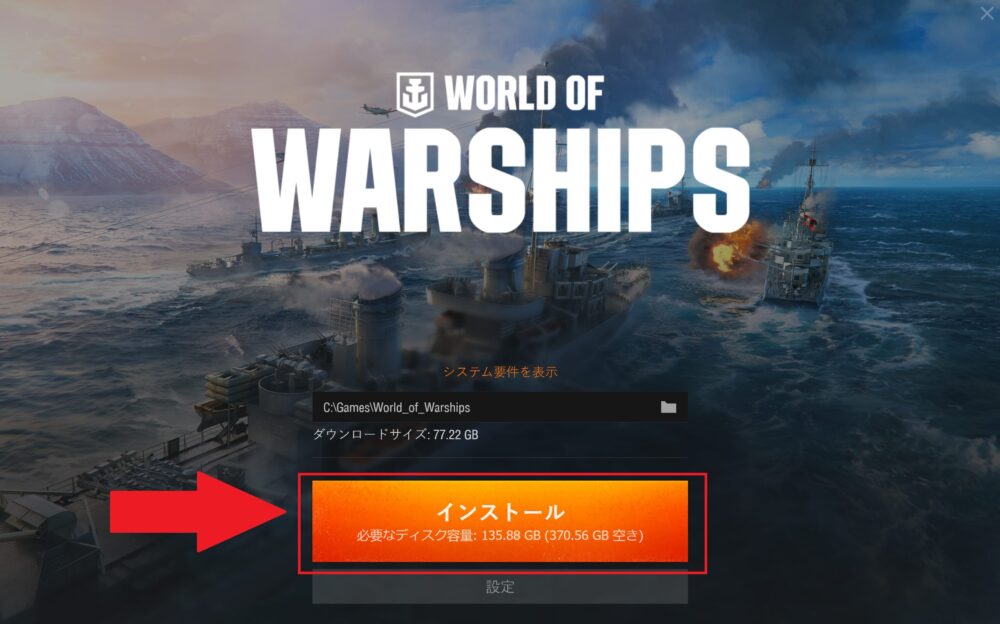
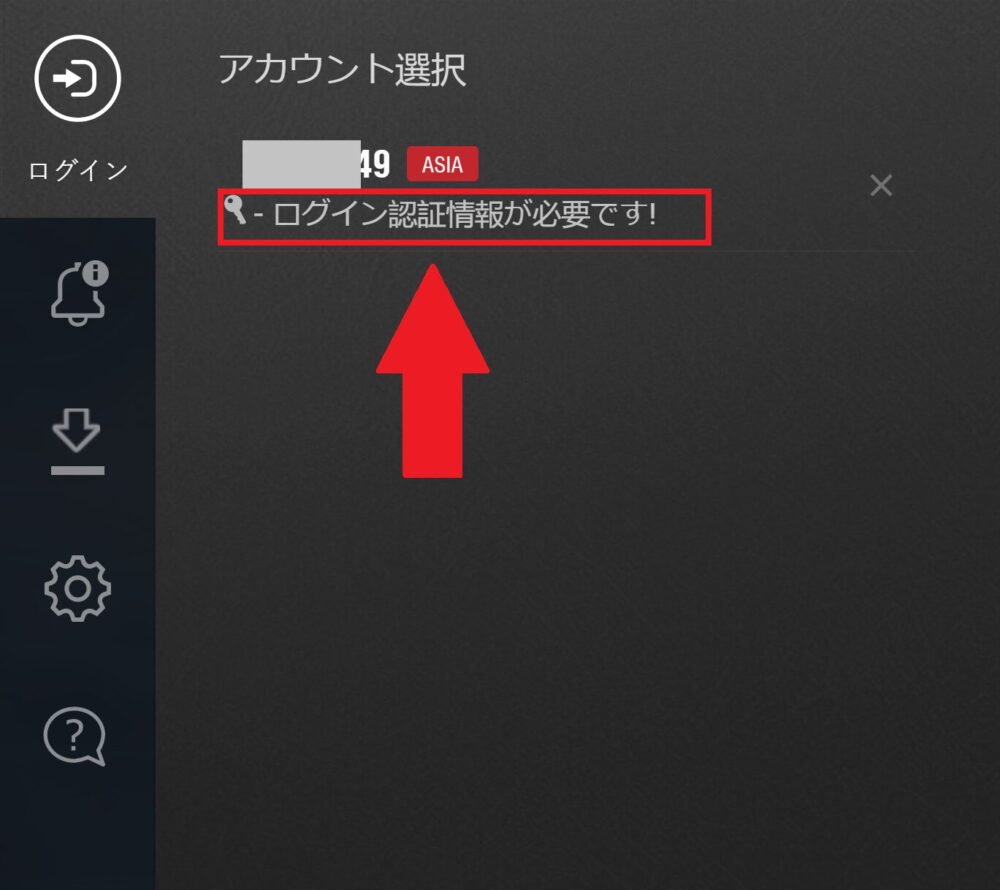
「インストール」をクリックすると、「ログイン認証情報が必要です!」と表示されます。
「ログイン認証情報が必要です!」をクリックします。
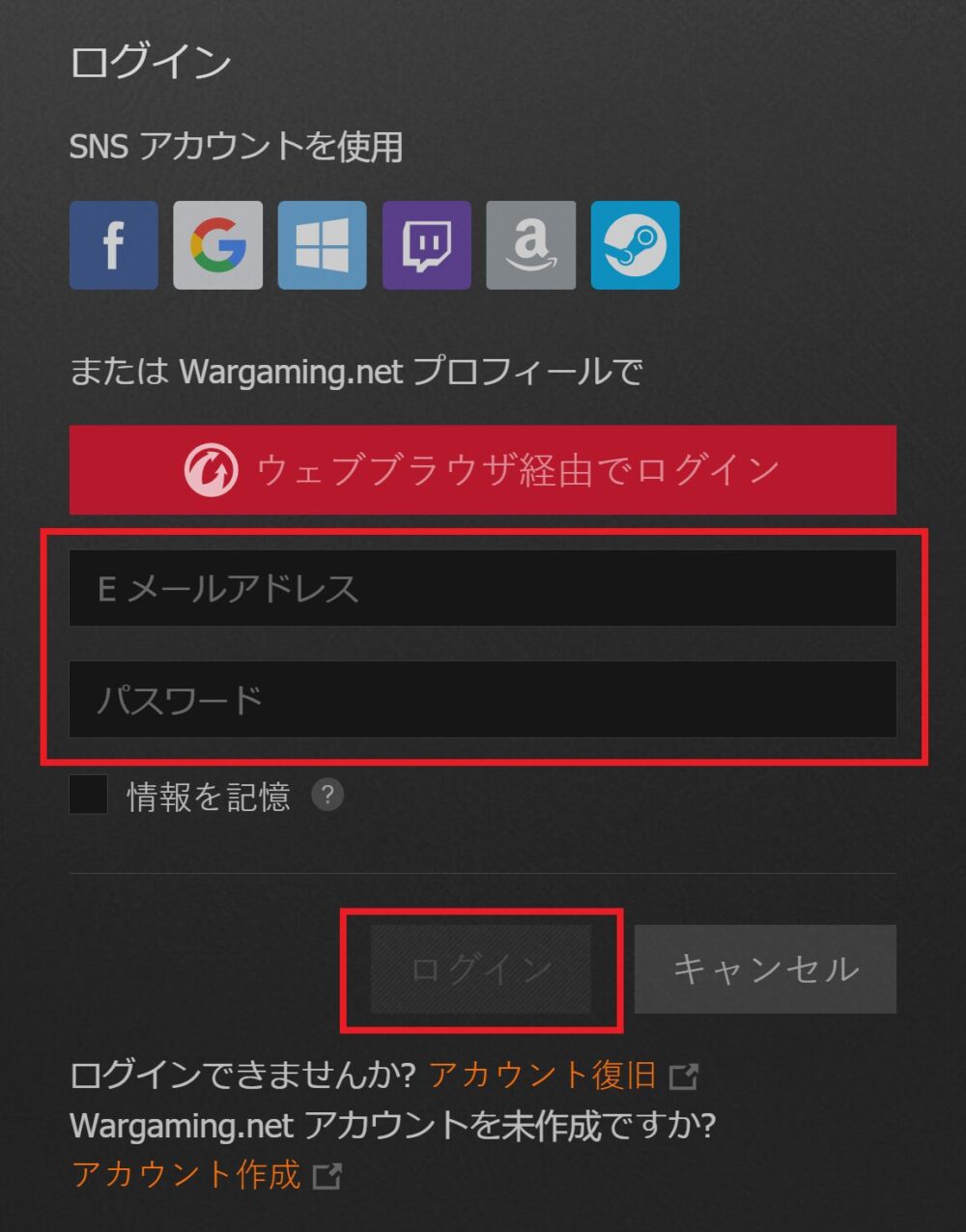
Wargamingアカウント作成時に登録した「メールアドレス」と「パスワード」を入力して、ログインします。
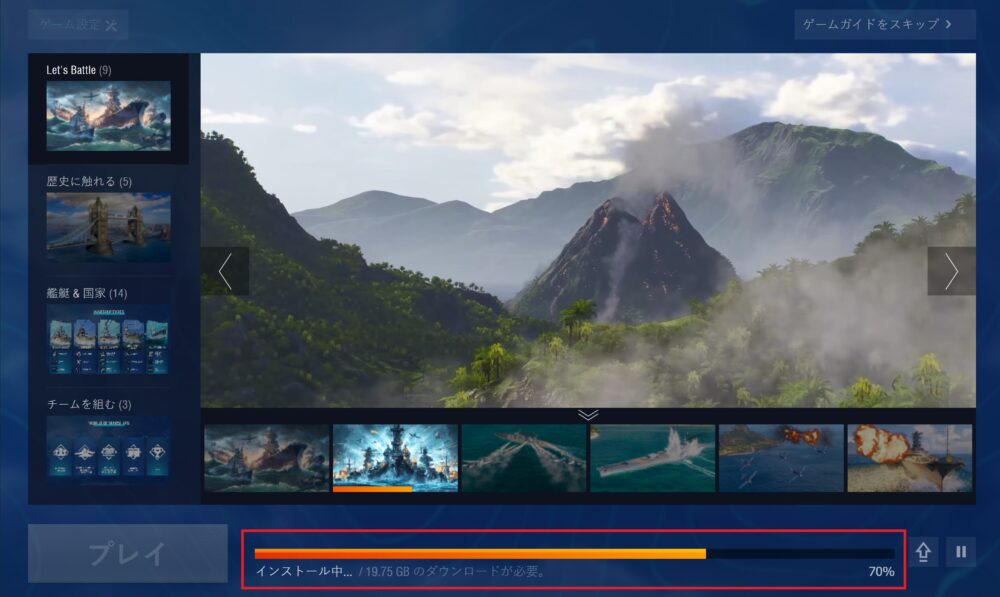
ログイン完了後、インストールが完了するまで待機します。
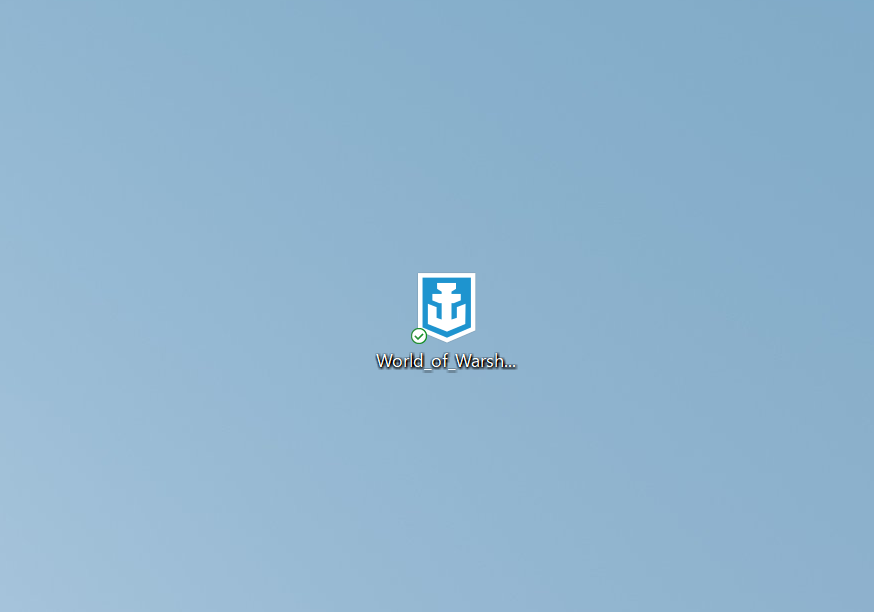
インストールが完了すると、デスクトップやスタートメニューにWorld of Warshipsのアイコンが表示されます。
④ゲームを起動してプレイ開始
次はいよいよ、ゲームを起動して「プレイ」をクリック。ゲームを開始します。
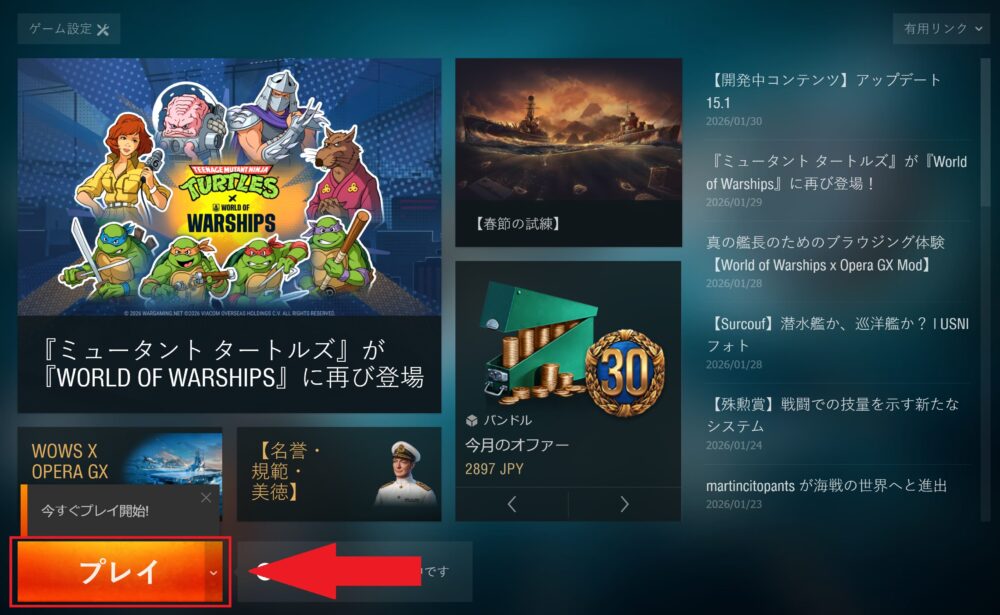
次回から、起動する際は「アイコン」をクリックして、ゲームを起動しましょう。
初回起動時は、エンドユーザーライセンス契約に「承諾」する必要があります。
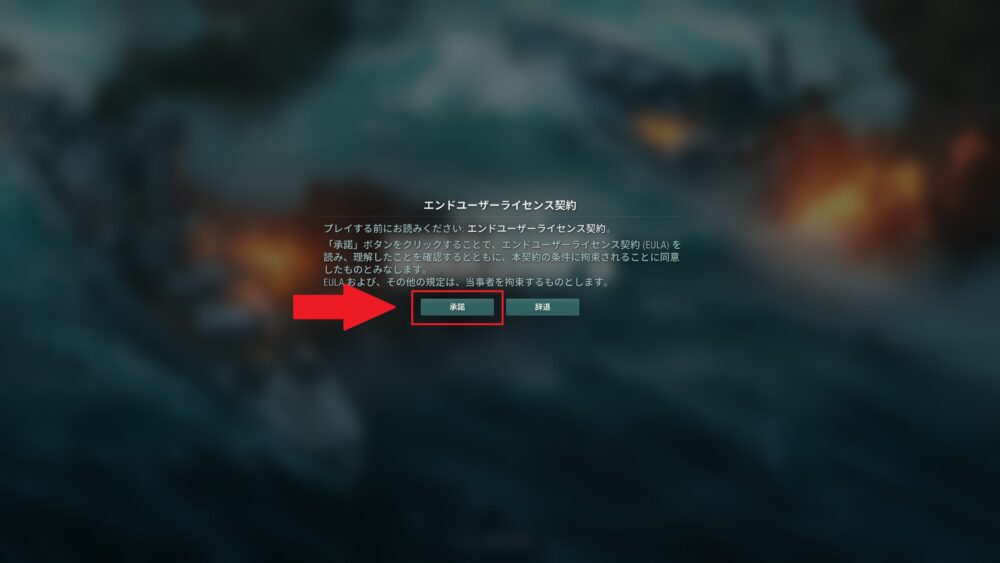
エンドユーザーライセンス契約(EULA)とは、ゲームやソフトを使う前に守る約束ごとをまとめたルールのことです。
簡単に言うと、「この条件を守るなら、ソフトを使っていいですよ」という利用ルールの説明書だと思ってOKです。
追加データのダウンロードや設定の確認が行われる場合があります。
画面の案内に従って進めれば問題なく完了するので、特別な操作は必要ありません。
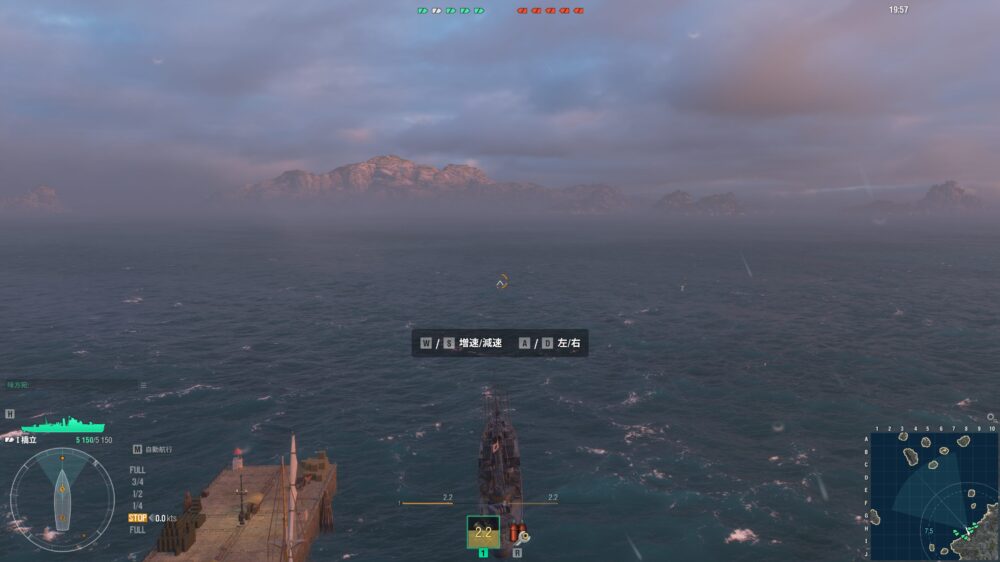
ログイン後はチュートリアルが始まり、基本操作やゲームの流れを実際に操作しながら学べるため、初めてでも安心です。
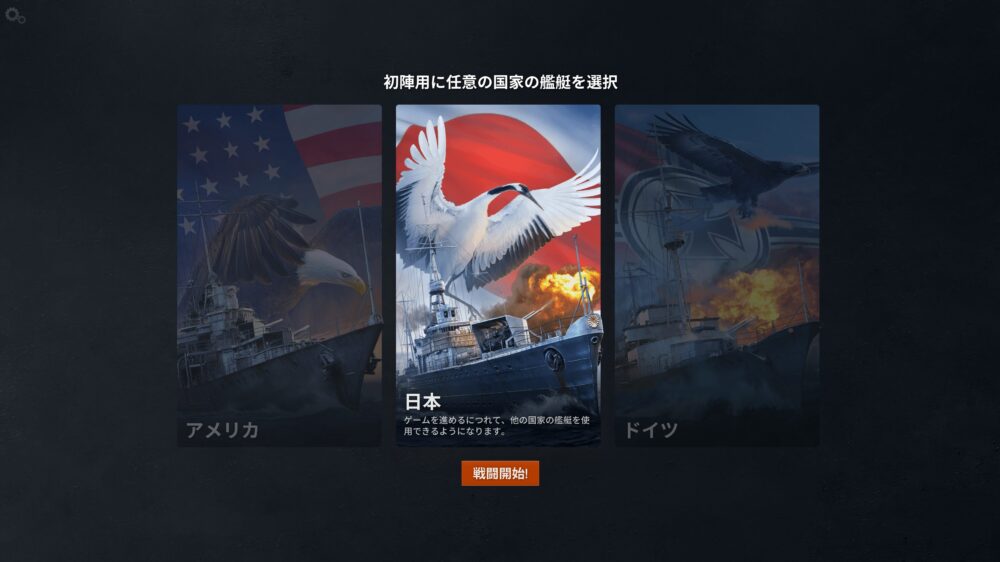
ここまで完了すれば、World of WarshipsをPCでプレイできる環境が整います。
【Steam版】World of Warshipsのダウンロード方法
ここでは、Steam版のWorld of WarshipsをPCにダウンロードする方法を解説します。
すでにSteamを利用している人や、ゲームをSteamで管理したい人には、Steam版も選択肢のひとつです。
Steam版の大まかな流れは、以下のとおりです。
- Steamを起動(未インストールの場合は先に導入)
- Steamストアで「World of Warships」を検索
- ストアページから無料でダウンロード
- インストール完了後にゲームを起動
基本的な手順自体はシンプルですが、Steamを使ったことがない人にとっては、やや分かりづらく感じる場合があります。
Steamを起動(未インストールの場合は先に導入)
まずは Steamを起動します。
まだSteamをインストールしていない場合は、Steam公式サイトから無料で導入してください。
インストール後は、Steamアカウントでログインします(アカウントも無料で作成できます)。
すでにSteamを使っている方は、そのまま次の手順に進みましょう。
Steamストアで「World of Warships」を検索
Steamを起動したら、画面上部にある検索バーに「World of Warships」と入力して検索します。
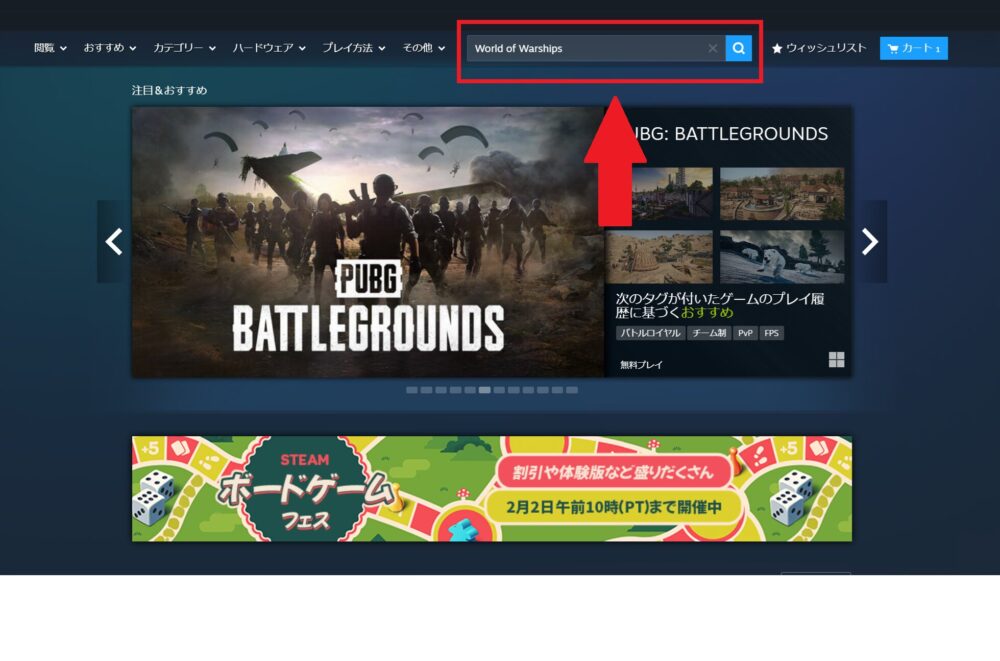
検索結果に表示される World of Warships をクリックし、ストアページを開きましょう。
ストアページから無料でダウンロード
World of Warshipsのストアページを開くと、「プレイゲーム」 といったボタンが表示されます。
Steam版も基本プレイは完全無料なので、料金が発生することはありません。
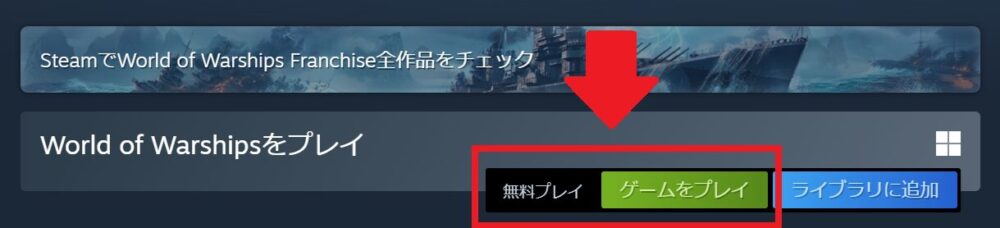
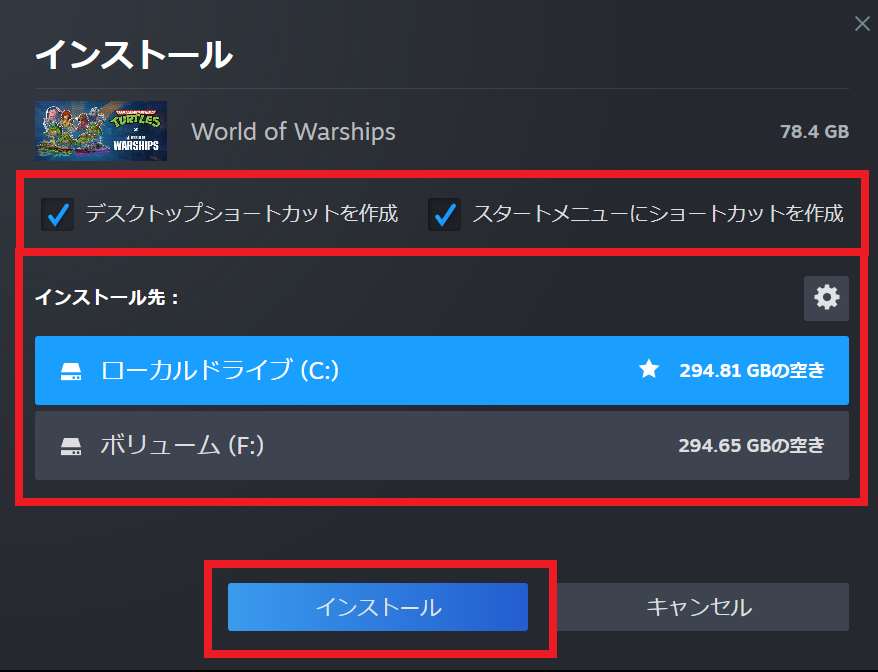
「プレイゲーム」をクリックすると、以下の項目を選択します。
- デスクトップショートカットを作成
- スタートメニューにショートカットを作成
- インストール先の選択
基本は初期設定のままでOKです。インストール先は必要に応じて選択しましょう。
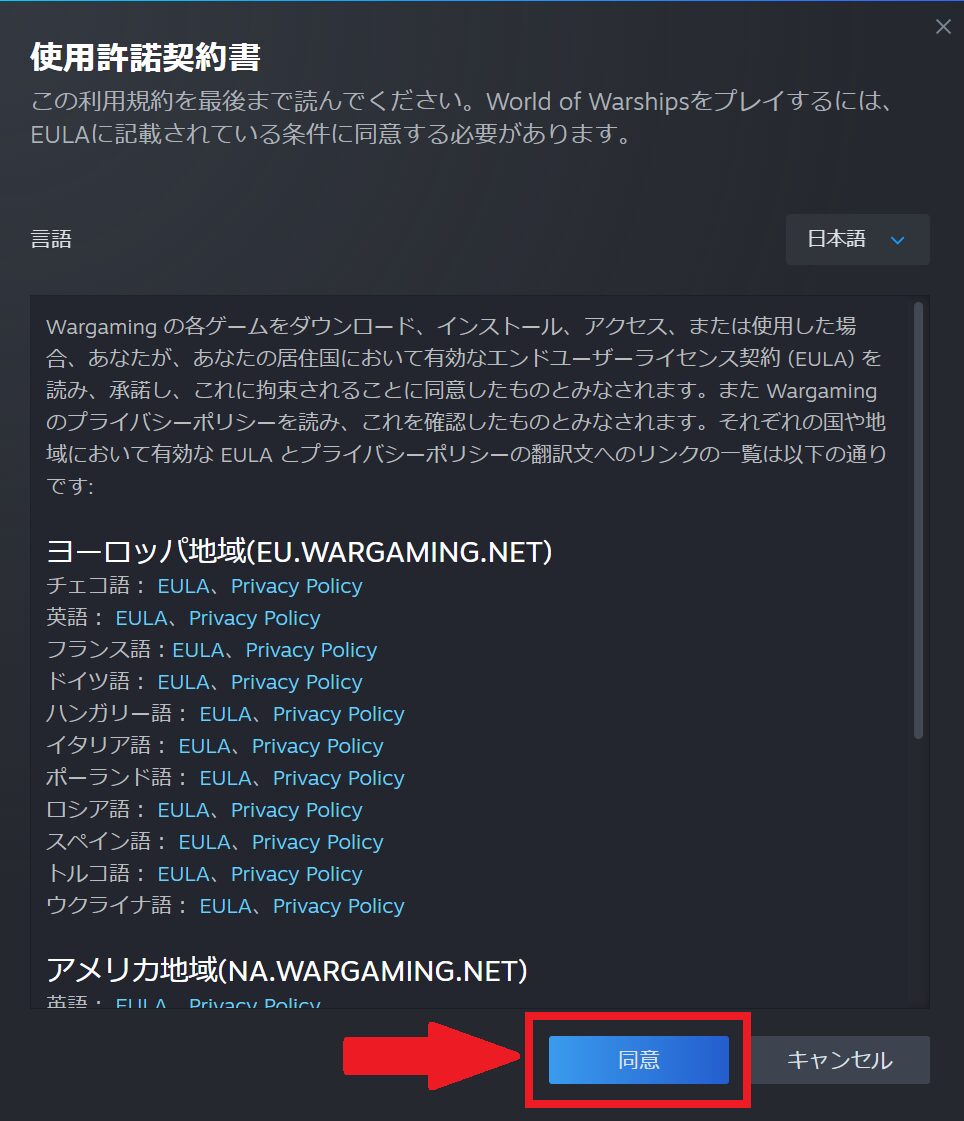
使用許諾契約書を確認後、「同意」をクリックします。
インストール完了後にゲームを起動
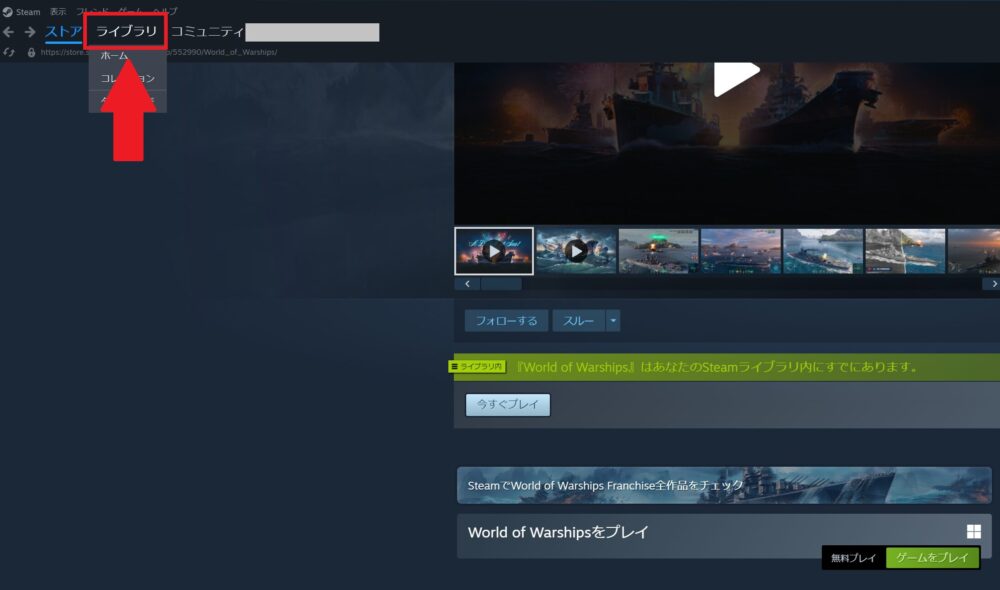
ダウンロードとインストールが完了すると、Steamの「ライブラリ」からWorld of Warshipsを起動できるようになります。
「プレイ」ボタンをクリックしてゲームを起動し、画面の案内に従ってログイン・初期設定を進めましょう。
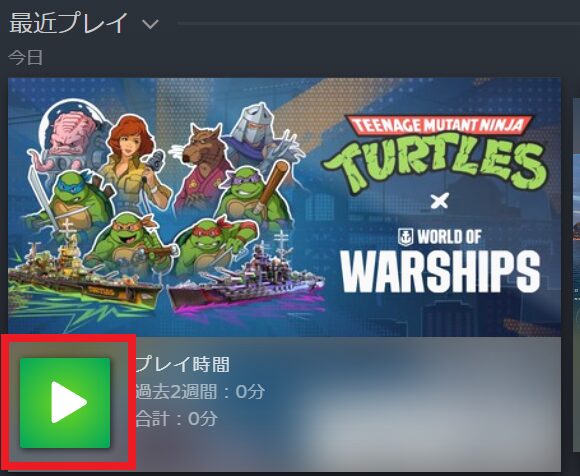
初回起動時は追加データのダウンロードが入る場合がありますが、完了すればすぐにプレイ可能です。
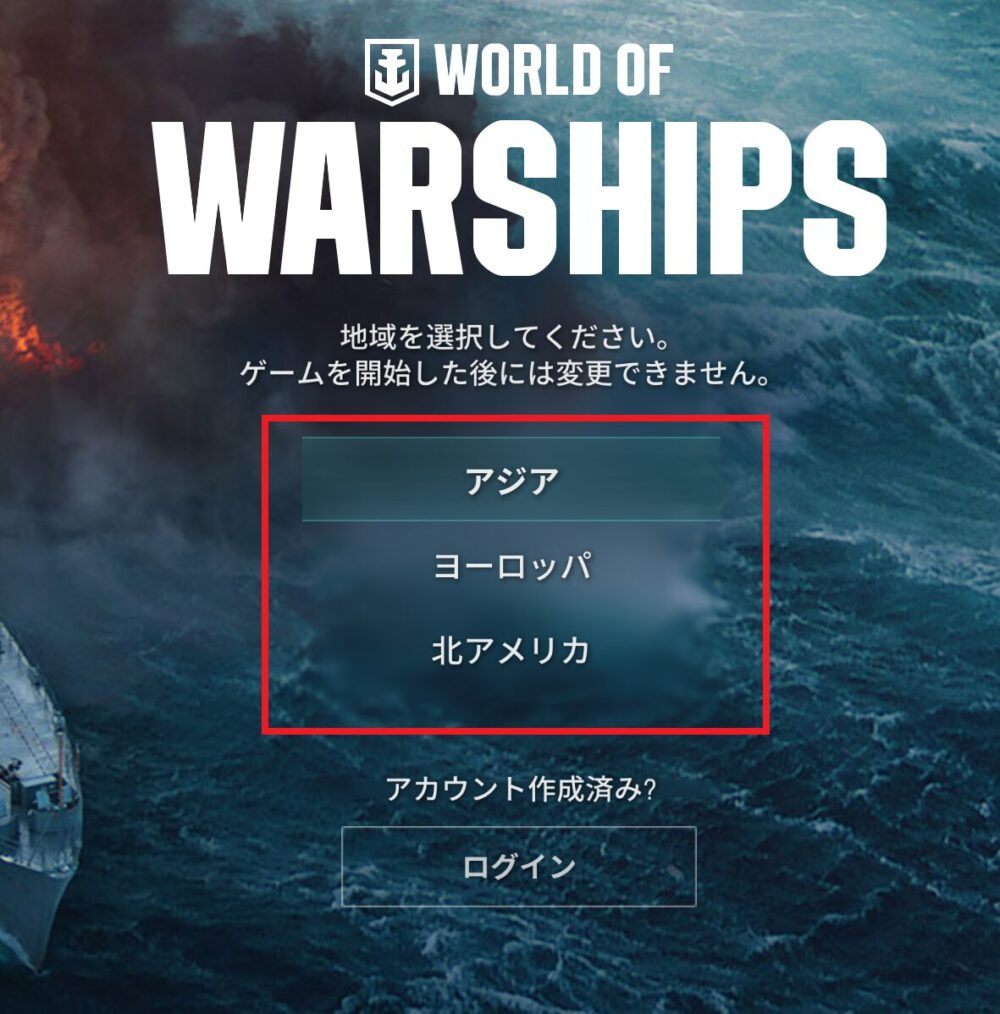
ゲーム起動後、地域を選択します。日本国内から遊ぶ場合は「アジア」をダブルクリックしましょう。
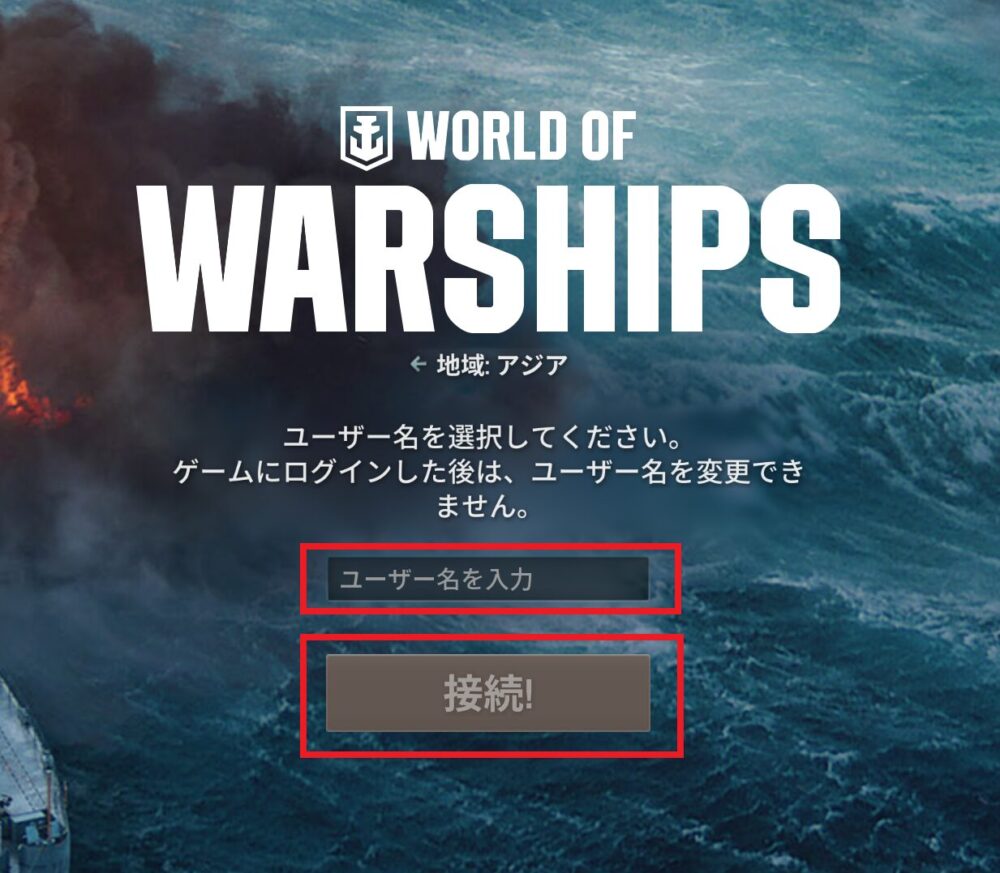
次に「ユーザー名」を入力し、「接続」をクリックします。
初回起動時は、エンドユーザーライセンス契約に「承諾」する必要があります。
エンドユーザーライセンス契約(EULA)とは、ゲームやソフトを使う前に守る約束ごとをまとめたルールのことです。
簡単に言うと、「この条件を守るなら、ソフトを使っていいですよ」という利用ルールの説明書だと思ってOKです。
ログイン後はチュートリアルが始まり、基本操作やゲームの流れを実際に操作しながら学べるため、初めてでも安心です。
ここまで完了すれば、World of WarshipsをPCでプレイできる環境が整います。
【どっちを選ぶべき?】公式サイト版とSteam版の違いを比較
World of Warshipsの始め方には、「公式サイト版」と「Steam版」の2種類があります。ここでは、それぞれの違いやメリット・デメリットを比較しています。
初めてPCゲームをプレイする人や招待コードを持っている人は「公式サイト版」
すでにSteamアカウントを持っている方は「Steam版」のほうが始めやすいでしょう。
公式サイト版のメリット・デメリット
公式サイト版のメリット
- 公式サイトから直接ダウンロードできて分かりやすい
- アカウント作成からインストールまでの流れがシンプル
- 招待コードが使用できて特典がもらえる
公式サイト版のデメリット
- Steamのライブラリや実績機能は利用できない
- Steamフレンドとの連携は不可
Steam版のメリット・デメリット
Steam版のメリット
- Steamのライブラリでゲームを一括管理できる
- すでにSteamを使っている人には導入が簡単
- Steamのフレンド機能を活用できる
Steam版のデメリット
- Steamアカウントが別途必要
- 公式サイト版とはアカウント管理が異なる
- Steamに不慣れな人には少し分かりづらい
公式版/Steam版 向いている人の違いまとめ
| 公式サイト版が向いている人 | Steam版が向いている人 |
| 迷わずスムーズに始めたい | 普段からSteamを利用している |
| PCゲームやSteamにあまり慣れていない | ゲームをSteamでまとめて管理したい |
| 招待コードを持っている | Steamのフレンド機能を使いたい |
【公式】PCの要求スペック(必要/推奨/フルHD/4K)
World of Warshipsは、最新のゲーミングPCがなくても遊べる比較的軽めのPCゲームです。ただし、スペックが低すぎると動作が重くなったり、海戦中にカクつくことがあります。
ここでは、公式スペックをそのまま載せるのではなく、「実際どこまで快適か?」という目線で解説します。
以下は、公式が公開している要求スペックを表にまとめたものです。
結論として、フルHD環境で快適に遊びたい場合は「フルHDスペック」以上を目安にしましょう。
要求スペック
| パーツ性能 | 必要 | 推奨 | \おすすめ/ フルHD | 4K |
|---|---|---|---|---|
| OS | Windows 7 x64 | Windows 7×64 ( 8.1/ 10/ 11) | Windows 7×64 ( 8.1/ 10/ 11) | Windows 7×64 ( 8.1/ 10/ 11) |
| CPU | Intel Core i3-3210 or AMD Athlon X4 970 or Quad Core 3,8 GHz 以上の性能 | Intel Core i5-10400 or AMD Ryzen 5 3600 以上の性能 | Intel Core i7-8700K or AMD Ryzen 5 3600 以上の性能 | Intel Core i7-8700K or AMD Ryzen 5 3600 以上の性能 |
| メモリ | 6 GB | 8 GB | 8 GB | 8 GB |
| グラフィックカード (GPU) | Nvidia Geforce GT 640 or Intel UHD 630 or AMD Radeon R7 240 以上の性能 | Nvidia Geforce GTX 770 or AMD Radeon RX 570 以上の性能 | Nvidia Geforce RTX 2060 or AMD Radeon RX 5700 XT 以上の性能 | Nvidia Geforce RTX 3060Ti or AMD Radeon RX 6800 XT 以上の性能 |
| ビデオメモリ (VRAM) | 2 GB | 8 GB | 8 GB | 8 GB |
| 空き容量 (SSD/HDD) | 108.7 GB | 108.7 GB | 108.7 GB | 108.7 GB |
| モニター解像度 (推奨) | 1280×720 (HD) | 1920×1080 (フルHD) | 1920×1080 (フルHD) | 3840×2160 (4K) |
要求スペックとは、ゲームを起動・プレイするために必要なPC性能の目安を指します。モニターの解像度が高くなるほど、要求されるPC性能も上がります。
性能の目安は、「必要」 < 「推奨」 < 「フルHD」 < 「4K」の順で高くなっていきます。一般的に多くの人が利用しているフルHD解像度で快適に遊ぶなら、「フルHD」以上のスペックを目安にするのがおすすめです。
公式が公開している必要スペックは、あくまで「起動できる」「問題なく動作する」という最低限の基準です。
最新のゲーミングPCなら、4K解像度でも快適にプレイでき、最新ゲームも快適にプレイできます。ゲーミングPCの購入を検討している人は以下の記事もご参考にどうぞ。
必要スペック┃どこまで遊べる?【おすすめ度★☆☆】
必要スペックの場合は、以下の状態でのプレイになります。
- HD(1280×720)解像度
- 低設定であれば動作する
- 大規模な海戦ではカクつくことがある
CPUには「Intel Core i3-3210」以上の性能、グラフィックカードには「Geforce GT 640」以上の性能があれば、ゲームの起動・プレイは可能です。
「Intel Core i3-3210」と 「Geforce GT 640」は、どちらも 2012年に発売されたパーツです。現在から見ると、約13年前のPCスペックにあたります。
当時としては一般的な性能でしたが、現在の基準ではかなり古い世代のため、ゲームは起動できても快適な動作は期待しにくいレベルと言えるでしょう。
「とりあえずお持ちのPCで試してみたい」レベルならOKですが、長時間プレイや快適さを求める人には正直おすすめしません。
推奨スペック┃どこまで遊べる?【おすすめ度★★☆】
推奨スペックを満たしている場合は、以下の状態でのプレイになります。
- フルHD(1920×1080)解像度
- 低~中設定でプレイ可能
- 30~60fps前後で安定
CPUには「Intel Core i7-8700K」または「AMD Ryzen 5 3600」以上の性能、グラフィックカードには「Nvidia Geforce GTX 770」または「AMD Radeon RX 570」以上の性能があれば、フルHD(1920×1080)解像度でのプレイは可能です。
今回のフルHD向け構成に挙げたパーツは、CPUは6〜8年前、GPUは8〜12年前の世代にあたります。
CPUは現在でも実用レベルですが、グラフィックカードはやや古めの世代です。フルHDでのプレイ自体は可能なものの、高設定や他のPCゲームをプレイしたい人にはおすすめしません。
フルHDスペック┃どこまで遊べる?【おすすめ度★★★】
フルHDスペックを満たしている場合は、以下の状態でのプレイになります。
- フルHD(1920×1080)解像度
- 中~高設定でプレイ可能
- 60fps前後で安定
CPUには「Intel Core i7-8700K」または「AMD Ryzen 5 3600」以上の性能、グラフィックカードには「Nvidia Geforce RTX 2060」または「AMD Radeon RX 5700 XT」以上の性能があれば、フルHD(1920×1080)解像度でのプレイは可能です。
今回のフルHD向け構成に挙げたパーツは、CPU・GPUともにおおよそ6〜8年前の世代にあたります。
現在でもフルHD環境なら十分に実用的です。中〜高設定で安定動作を狙える一方、最新ゲームを高設定で長く遊びたい場合は、もう一段上の世代を検討すると安心でしょう。
4Kスペック┃どこまで遊べる?【おすすめ度★★★】
4Kスペックを満たしている場合は、以下の状態でのプレイになります。
- 4K(3840×2160)解像度
- 中~高設定でプレイ可能
- 60fps前後で安定
CPUには「Intel Core i7-8700K」または「AMD Ryzen 5 3600」以上の性能、グラフィックカードには「Nvidia Geforce RTX 3060Ti」または「AMD Radeon RX 6800 XT」以上の性能があれば、4K(3840×2160)解像度でのプレイは可能です。
4K(3840×2160)解像度向けとして挙げたパーツは、CPUは6〜8年前、GPUは4〜5年前の世代にあたります。
4K解像度でのプレイが現実的な世代です。特にGPUは比較的新しい世代のため、設定を調整すれば高解像度でも安定した動作を狙えます。しかし、最新タイトルを最高設定で長く遊びたい場合は、さらに新しいGPU世代を選びましょう。
ゲーミングPCを買うなら「目的別」で選ぼう
これからゲーミングPCの購入を検討している人は、「World of Warships」だけでなく、ほかのPCゲームも遊ぶことが多いはずです。
とりあえずゲームだけ楽しめればいい人なら、フルHD向けのエントリーモデルでも十分満足しやすいでしょう。
一方で、WQHD・4Kの高画質で遊びたい人やゲーム配信もしたい人は、より高性能なモデルを選ぶのがおすすめです。
用途に合うゲーミングPCを詳しく見たい人は、以下の記事をチェックしてみてください。
World of Warshipsが快適に動かないときの対処法
ダウンロードやインストールが完了しても、
- 「起動しない」
- 「動作が重い」
- 「ラグが発生する」
といったトラブルが起こる場合があります。
ここでは、よくある原因ごとに対処法をまとめて解説します。
起動しない・ダウンロードできない場合
ゲームが起動しない、またはダウンロードが途中で止まる場合は、次を確認してください。
- PCの空き容量が十分にあるか
- セキュリティソフトがブロックしていないか
- 管理者権限で起動しているか
特に多い原因が、ストレージの空き容量不足です。World of Warshipsは、インストールや追加データのダウンロードを含めると、140GB以上の空き容量が必要になります。
インストール前にSSDやHDDの空き容量を必ず確認しておきましょう。
SSDやHDDの空き容量の確認方法は以下の通りです。
- エクスプローラー(フォルダのアイコン)を開く
- 左メニューの 「PC」 をクリック
- 「デバイスとドライブ」に表示されている
- Cドライブ(ローカルディスク) を確認する
動作が重い・カクつく場合
プレイ中にカクついたり、フレームレートが安定しない場合は、グラフィック設定を見直すだけで改善することが多いです。
まずは以下を試してみましょう。
- 画質設定を「中」または「低」に下げる
- 影やエフェクト設定をオフにする
- バックグラウンドで起動しているアプリを終了する
特にノートPCでは、省電力モードになっていないかも確認しましょう。
回線・Pingが原因の場合
操作の遅れやワープ現象(ラグ)が起きる場合は、ネット回線が原因の可能性があります。
- Wi-Fi接続の場合は有線LANに切り替える
- ルーターの再起動を行う
- 他の通信(動画視聴・ダウンロード)を止める
オンラインゲームでは、通信速度よりもPing(応答速度)も重要です。
ラグが起こる原因は以下の記事で詳しく解説していますのでご参考にどうぞ。
PC以外でWorld of Warshipsをプレイできる?
World of WarshipsはPC版以外にも、家庭用ゲーム機向けのシリーズが配信されています。
ただし、PC版とは別タイトル扱いになるため、同じ感覚で遊べるわけではありません。
PS・Xbox・モバイル版について
家庭用ゲーム機(PS4/PS5、Xbox One/Xbox Series X|S)では、「World of Warships: Legends」 が配信されています。
スマートフォン向けには「World of Warships Blitz」というモバイル版も存在します。
いずれも基本プレイ無料ですが、「操作方法」「ゲームテンポ」「コンテンツ量」などは、PC版とは大きく異なります。
PC版との違い・クロスプレイの有無
PC版とPS・Xbox・モバイル版にクロスプレイはありません。
アカウントや進行データの共有も不可。PC版と同じ環境で遊びたい場合は、PC版を選ぶ必要があります。
本記事で解説しているダウンロード方法やPCスペックは、PC版「World of Warships」が対象です。
World of Warshipsでよくある質問まとめ
ここでは、「World of Warships」でよくある質問をまとめてご紹介します。
- World of Warshipsは本当に無料?
- 課金しないと勝てない?
- Steam版から公式版へ移行できる?
- 日本語対応している?
World of Warshipsは本当に無料?
はい、基本プレイは完全無料です。
ゲームのダウンロード、インストール、通常プレイに料金はかかりません。
ゲーム内には課金要素もありますが、課金しなくても十分に楽しめる設計になっています。
まずは無料で始めて、必要だと感じた場合のみ課金を検討すれば問題ありません。
課金しないと勝てない?
課金しなくても勝てます。
World of Warshipsは、操作や立ち回り、艦艇の理解が重要なゲームです。
課金は主に、艦艇の入手を早めたり、クレジットや経験値の効率を上げたり、といった時短・快適化要素が中心です。
課金=強さ直結ではありません。
Steam版から公式版へ移行できる?
Steam版と公式サイト版のアカウントは別管理のため、基本的にデータの引き継ぎや移行はできません。
そのため、これから始める方は、最初にどちらでプレイするかを決めておきましょう。
迷っている場合は、公式サイト版を選んでおけば失敗しにくいでしょう。
日本語対応している?
はい、完全に日本語対応しています。
ゲーム内の表示、設定、チュートリアルはすべて日本語で利用可能です。
公式サイトやサポート情報も日本語に対応しているため、英語が分からなくても問題なくプレイできます。
【まとめ】PCでWorld of Warshipsを始めるならまずは公式サイト版から
PCでWorld of Warshipsを始める方法について解説してきましたが、初めてプレイする人には、公式サイト版から始めるのがおすすめです。
公式サイト版のメリット
- ダウンロードからプレイ開始までの流れが分かりやすい
- 余計な設定が少なく、初心者でも迷いにくい
- Steamに慣れていなくても問題なく始められる
- 紹介コードで特典を受け取れる
Steam版も選択肢のひとつではありますが、「まずはスムーズに遊び始めたい」という目的であれば、公式サイト版を選んでおけば失敗しにくいでしょう。
本記事で紹介した手順どおりに進めれば、PCで「World of Warships」をプレイする環境が整います。
あとは実際にダウンロードして、迫力ある海戦を楽しみましょう。