本サイトでは広告を利用してます
本記事で解決する疑問
- PC版「アークナイツ:エンドフィールド」はどこからダウンロードすればいいの?
- 公式とEpic Games Storeの違いは?
- ダウンロードできたのに起動しない時はどうすればいい?
- 自分のPCスペックで動くの?
こんな疑問で止まっていませんか?
本記事では、PC版「アークナイツ:エンドフィールド」のダウンロード方法(公式/Epic)を、初心者向けにわかりやすく解説します。
記事後半では、「必要なPCスペックの目安」「起動できない時の対処法」「ゲーミングPCを買うならどのレベルがおすすめか」まで解説しています。
すでにPCを持っている人はもちろん、これからゲーミングPCの購入を検討している人でも、この記事を読めば迷わず準備を進められます。

これからPC版「アークナイツ:エンドフィールド」を始めたい人は、ぜひ参考にしてください。

PC版「アークナイツ:エンドフィールド」のダウンロード方法
PC版「アークナイツ:エンドフィールド」のダウンロード方法は、主に2つあります。
- 公式サイト(GRYPHLINK)からダウンロードする
- Epic Games Storeからダウンロードする
基本的にどちらからダウンロードしても、ゲーム内容に違いはありません。
PCゲームを初めてプレイする人は、手順わかりやすい「公式サイト(GRYPHLINK)」からのダウンロードがおすすめです。
すでにEpic Games Launcherをインストールしている人は、Epic Games Storeからダウンロードすればスムーズにプレイ環境を整えられます。
使いやすいダウンロード方法を選びましょう。
公式サイト(GRYPHLINK)からダウンロードする方法
ここでは、PC版「アークナイツ:エンドフィールド」を公式サイト(GRYPHLINK)からダウンロードする方法を解説します。
①公式ページを開く
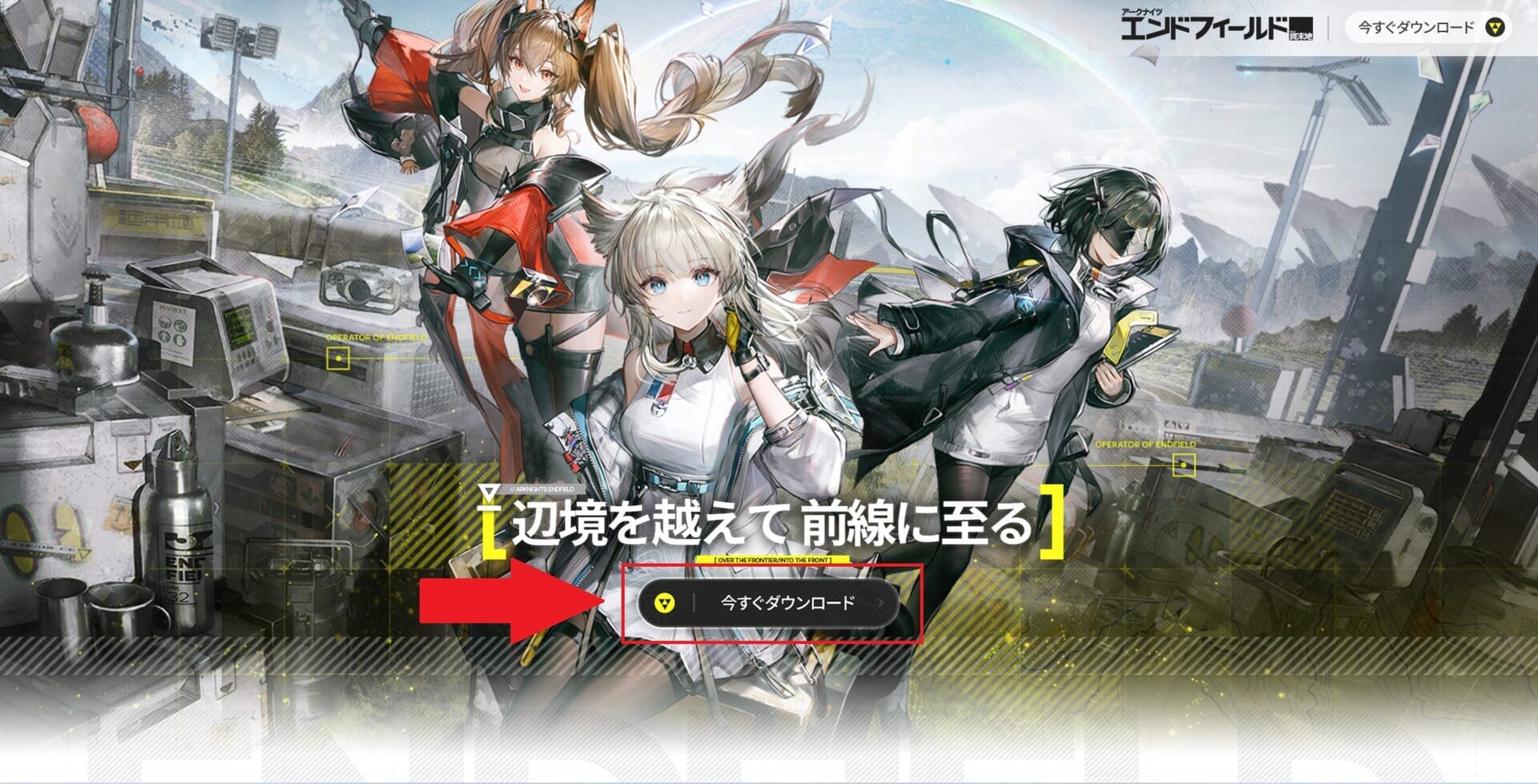
まずは公式サイトにアクセスします。
上記のリンクからアクセスするか、「アークナイツ:エンドフィールド 公式サイト」と検索して、GRYPHLINKの公式ページを開きましょう。
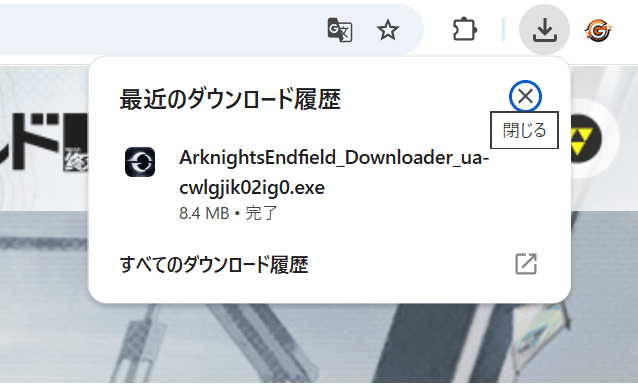
「今すぐダウンロード」をクリックします。
ダウンロードファイルを開きます
②GRYPHLINKのインストーラーを入手する
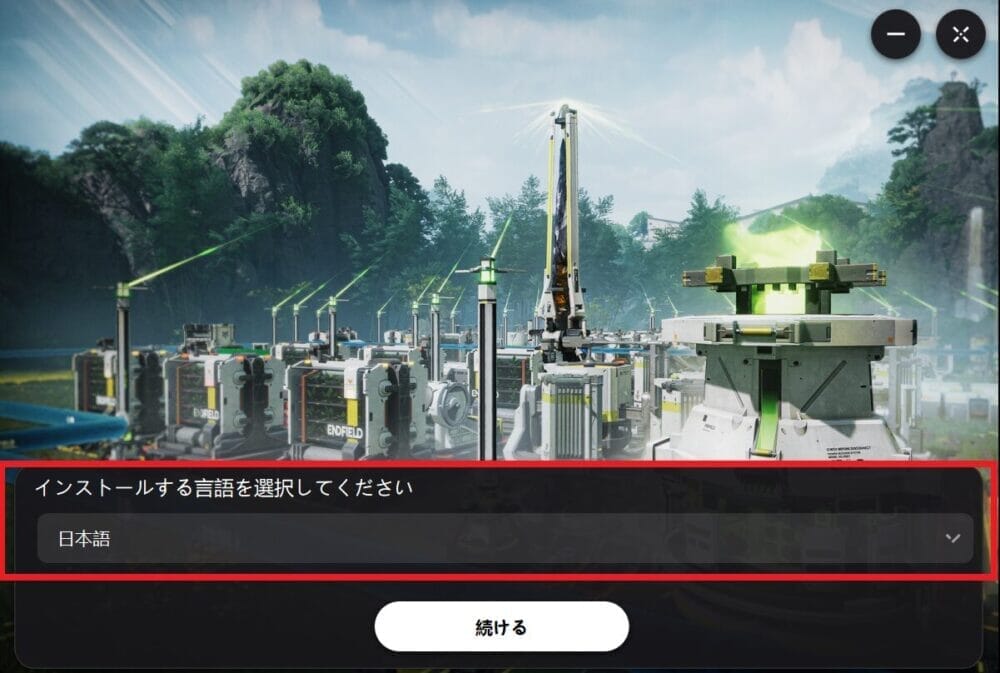
ダウンロードファイルを開いたら「言語」を選択します。
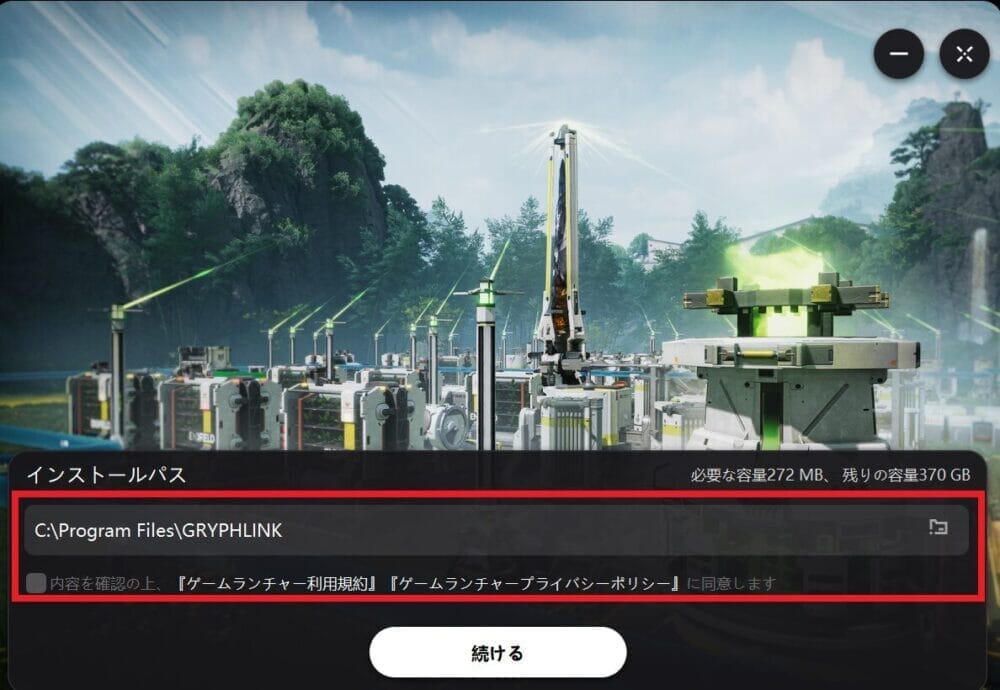
インストール先(保存するドライブ)を選択。
「ゲームランチャー利用規約」と「ゲームランチャープライバシーポリシー」に同意をして、「続ける」をクリックします。
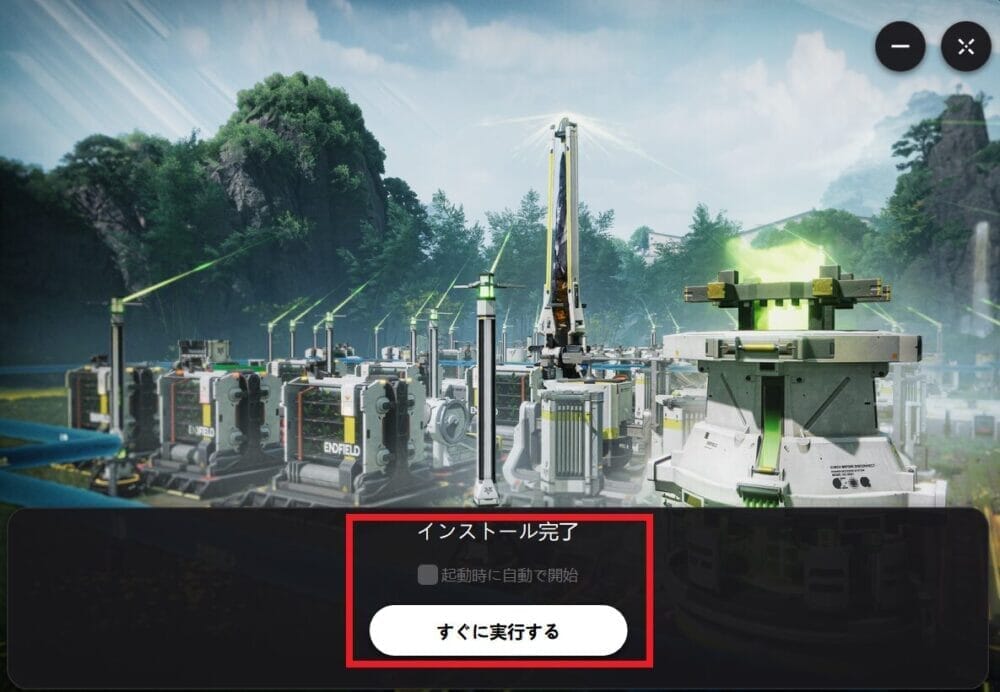
インストールが完了したら、「すぐに実行する」をクリックします。
③「アークナイツ:エンドフィールド」をダウンロードする
インストーラーを起動し、「アークナイツ:エンドフィールド」ダウンロードします。
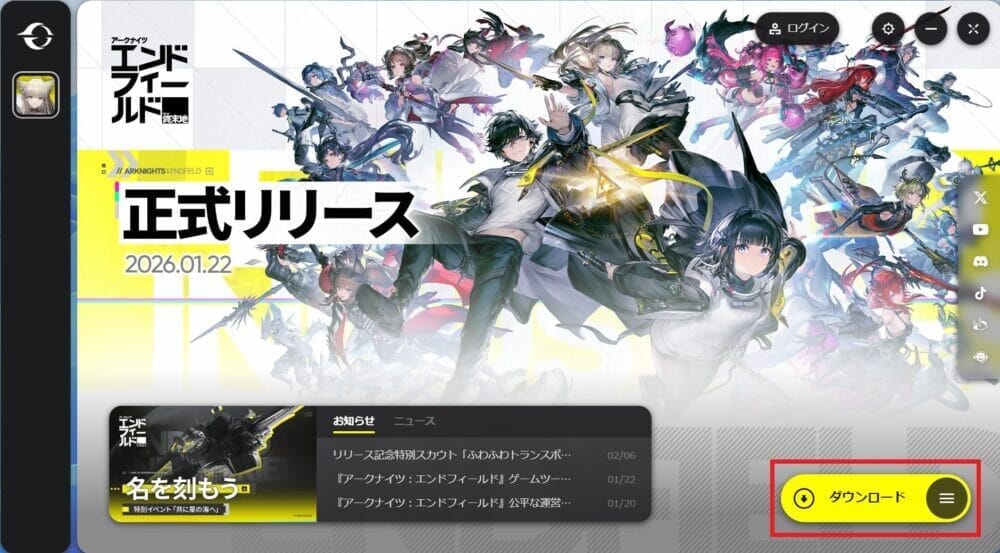
ダウンロード先を選択しダウンロードが完了するまで、待ちましょう。
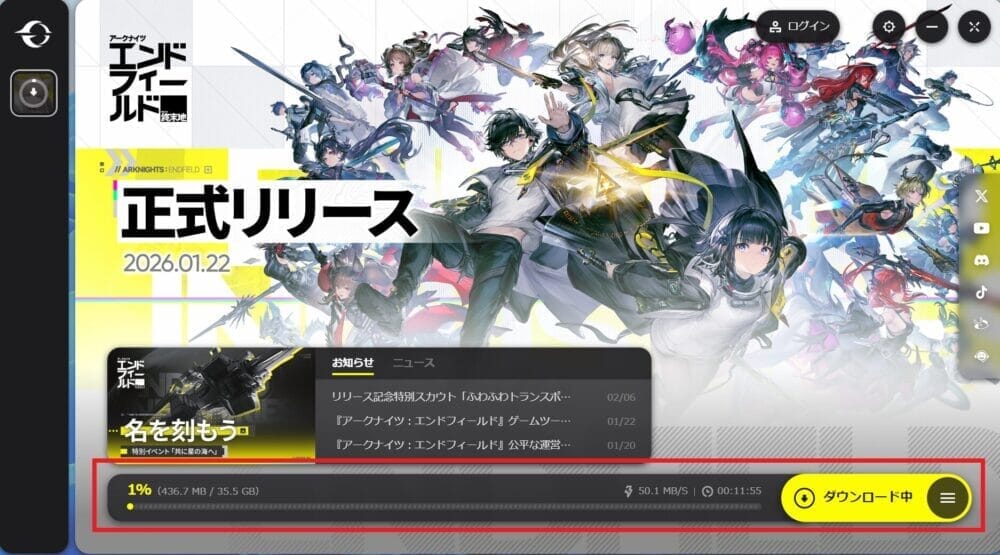
ダウンロードが完了したら、「ゲーム開始」をクリックします。
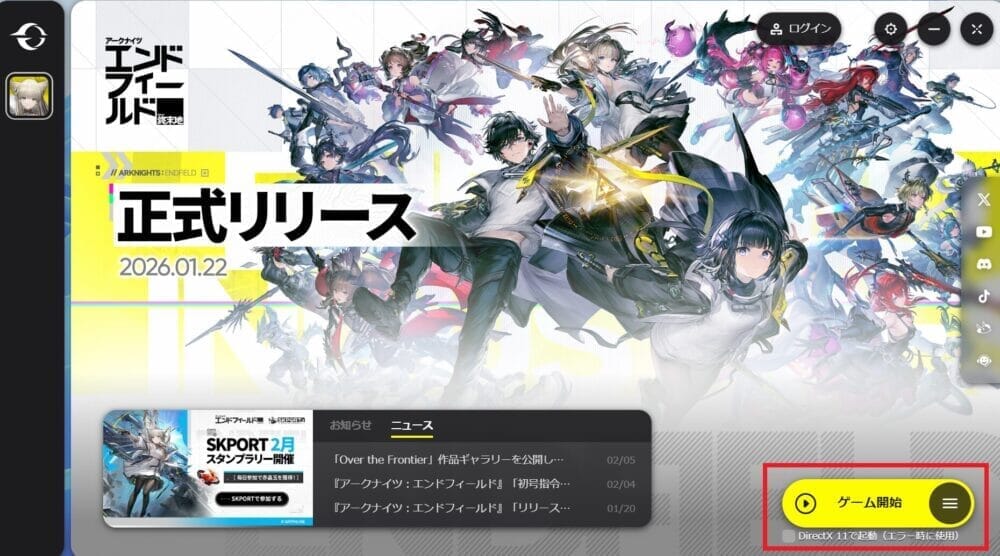
「ゲーム利用規約」「ゲームプライバシーポリシー」の内容を確認し、「同意して続ける」をクリック。
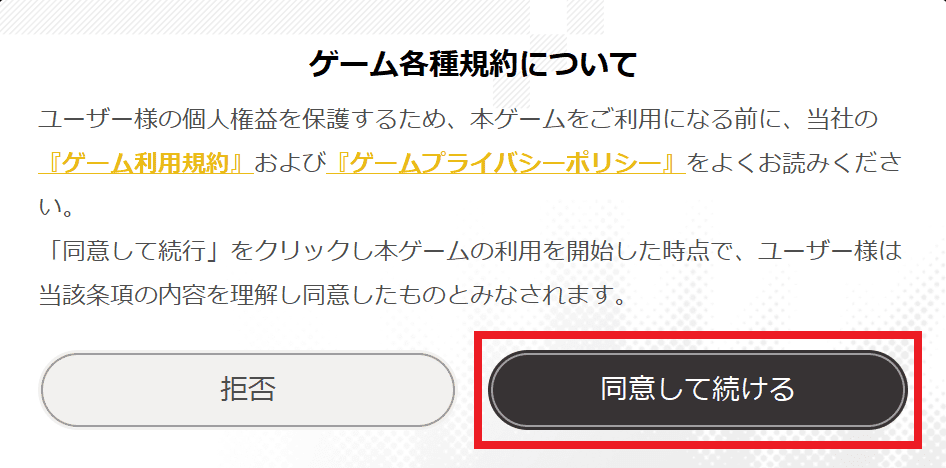
④GRYPHLINKアカウント作成(ログイン/アカウント連携)
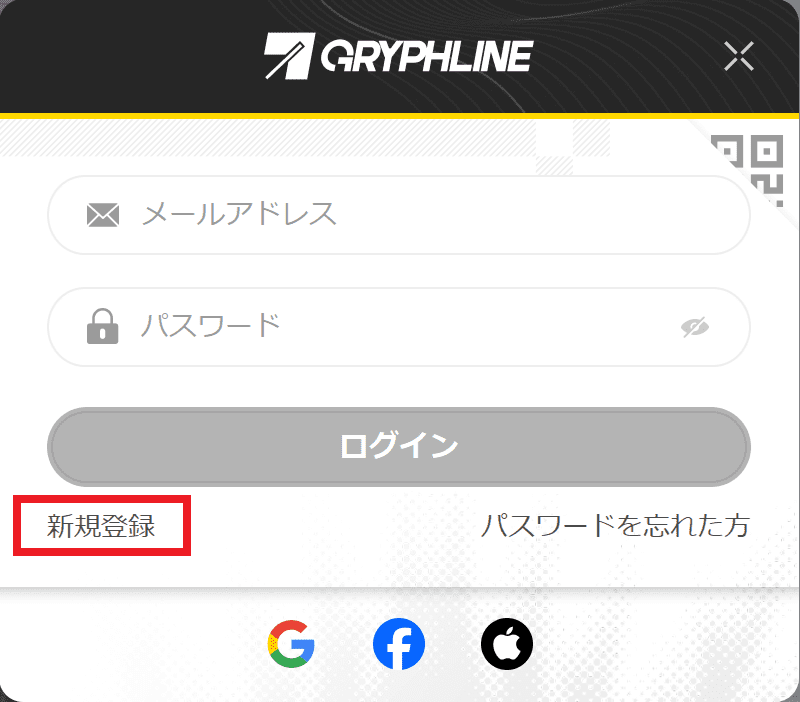
初めてGRYPHLINKアカウントでログインする人は、「新規作成」を行います。
すでにGRYPHLINKアカウントをお持ちの人は、「メールアドレス」と「パスワード」を入力し、ログインしてください。
スマホ版などとデータ連携したい場合も、ここでアカウント連携を行いましょう。スマホで使用していた「メールアドレス」と「パスワード」を入力するだけでOKです。
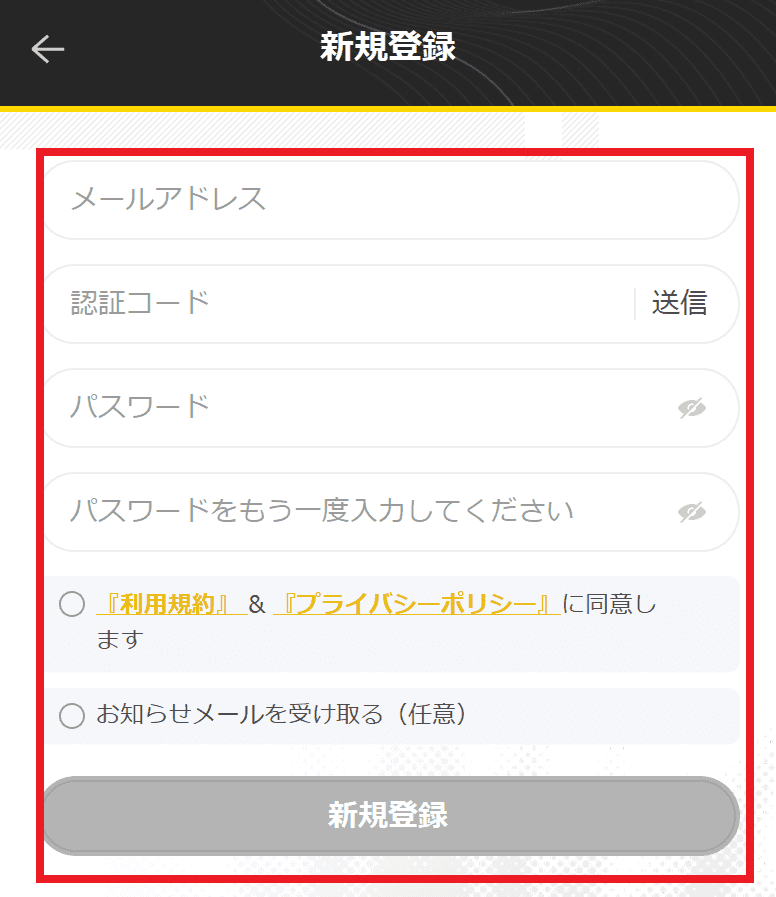
「新規作成」する人は、「メールアドレス」「認証コード」「パスワード」を設定し、アカウント登録を行います。
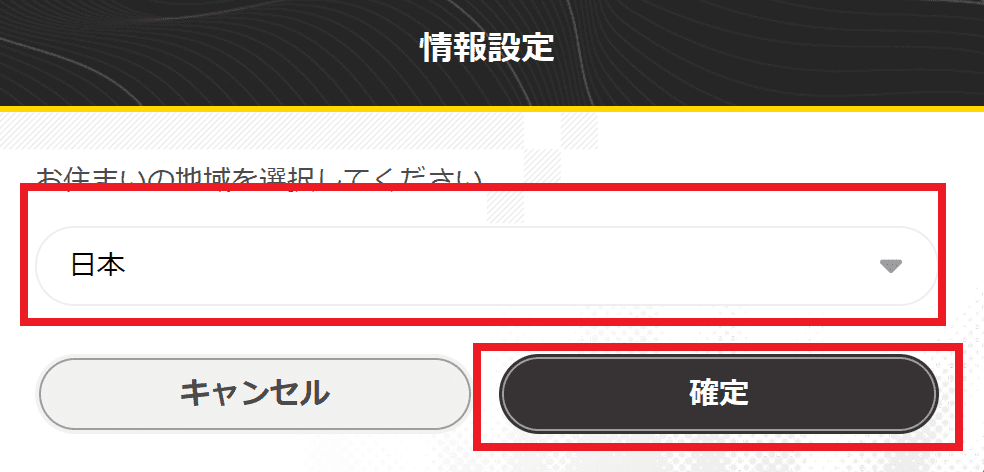
地域を選択し「確定」をクリックします。
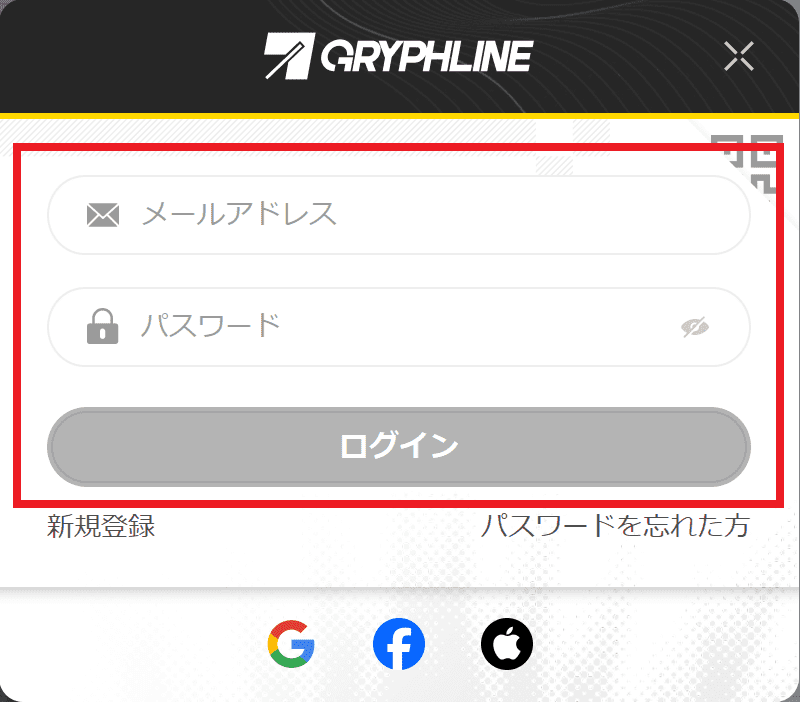
アカウント登録した「メールアドレス」と「パスワード」を入力しログインします。
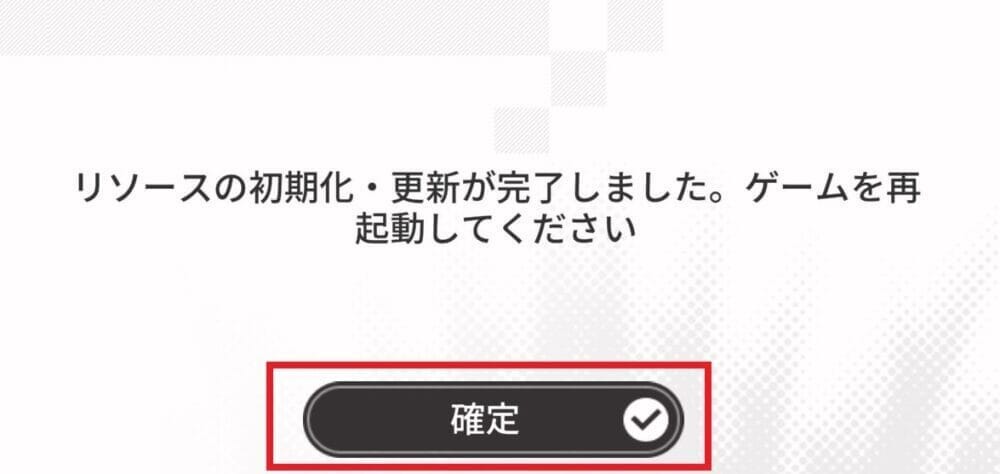
ログインすると、リソースの初期化と更新が始まります。完了したら、ゲームを再起動してください。
⑤ゲームを起動する
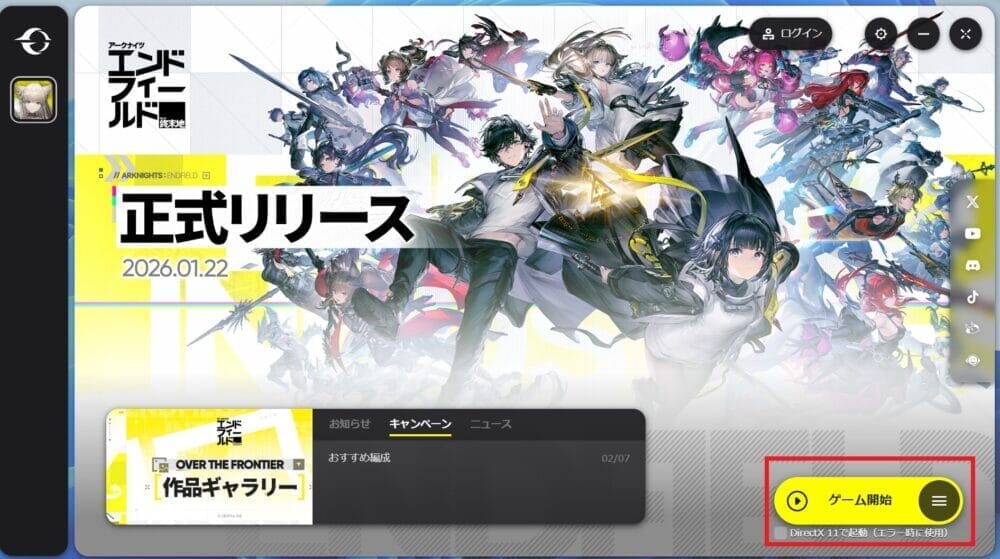
再起動後、「ゲーム開始」をクリックすればプレイできます。
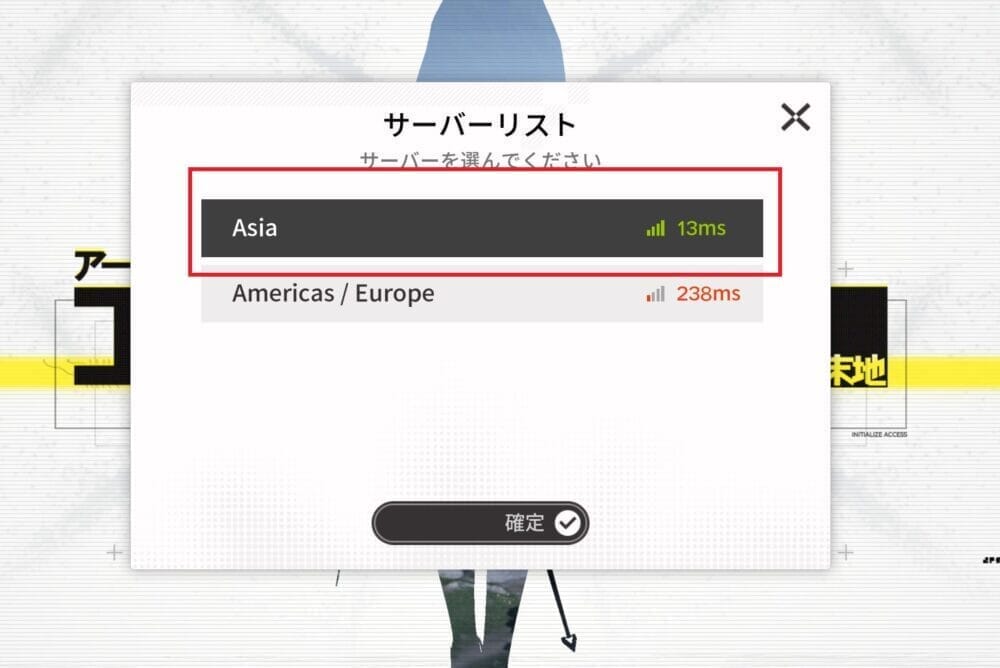
サーバーを選択します。日本にお住まいの人は、「Asia」を選択しましょう。
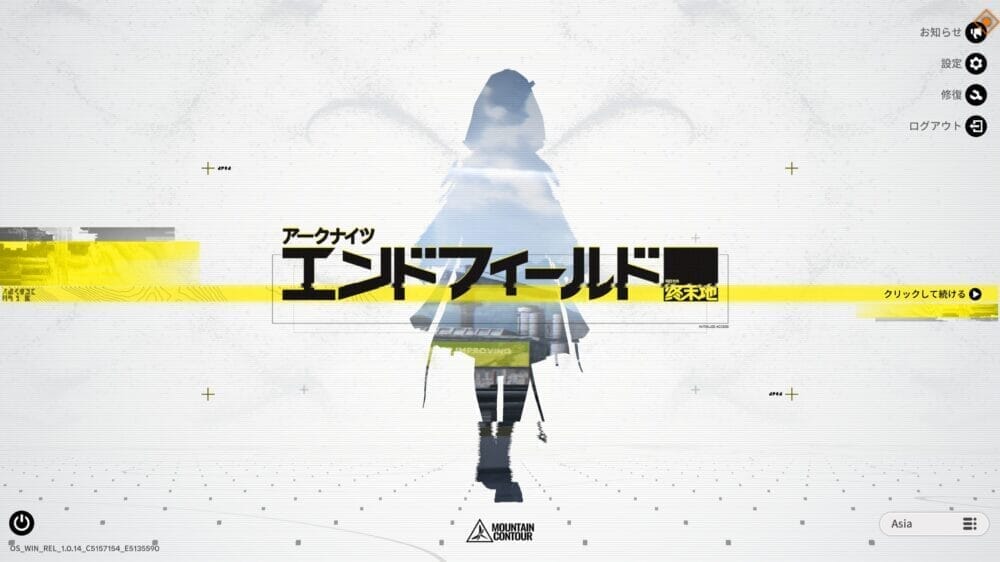
画面をクリックするとゲームスタートです。
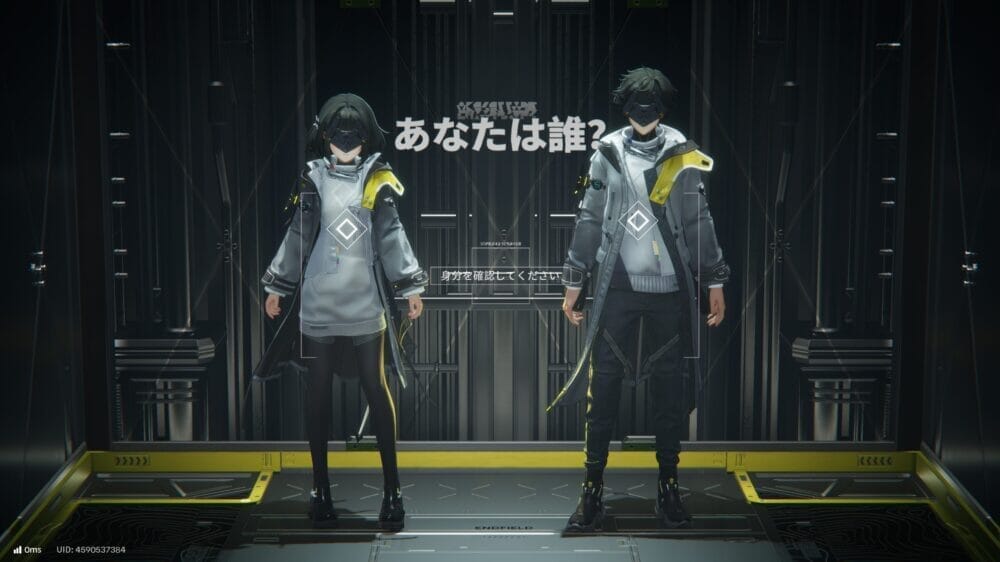
主人公を「女の子」or「男の子」から選択しましょう。
Epic Games Storeからダウンロードする方法
ここでは、Epic Games StoreからPC版をダウンロードする方法を紹介します。
①Epic Games Storeを開く
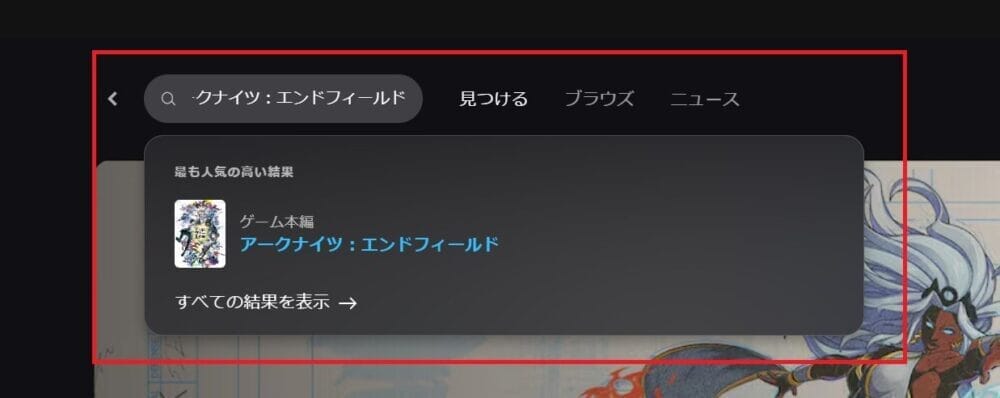
Epic Games Launcherを起動し、ストア内で「アークナイツ:エンドフィールド」と検索します。
まだインストールしていない場合は、Epic Games公式サイトからランチャーをダウンロードしておきましょう。
②「アークナイツ:エンドフィールド」を入手
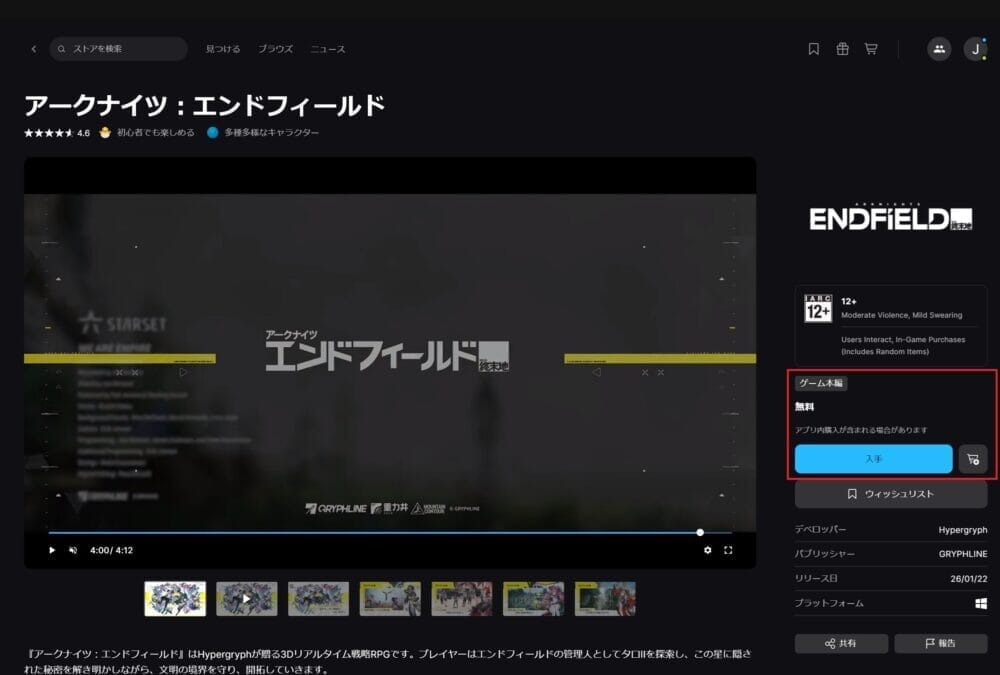
ゲームページを開き、「入手(無料)」をクリックしてライブラリに追加します。
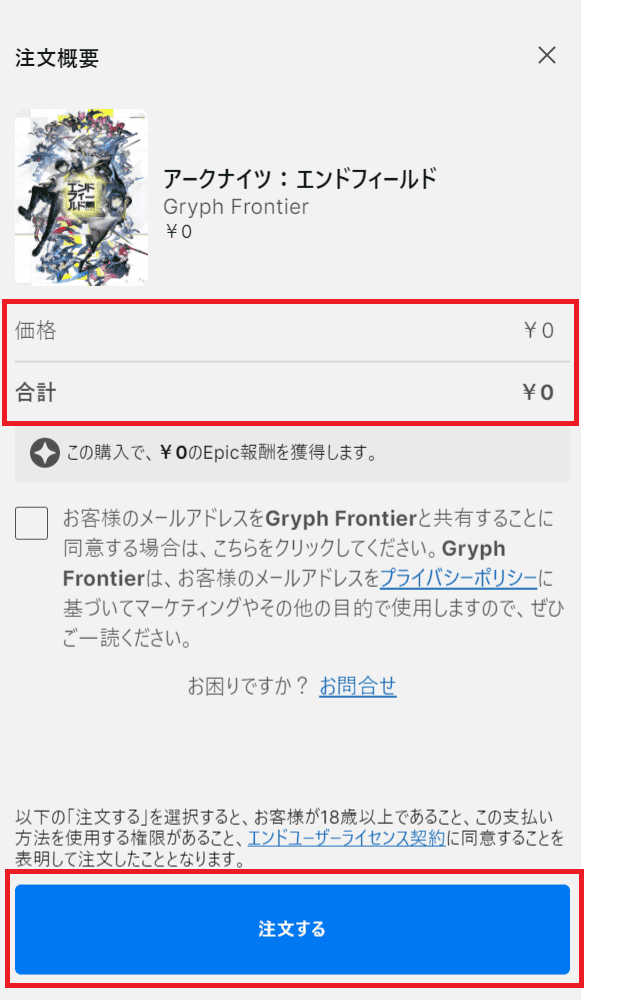
「注文する」をクリック。「アークナイツ:エンドフィールド」は基本プレイ無料です。
③インストールする
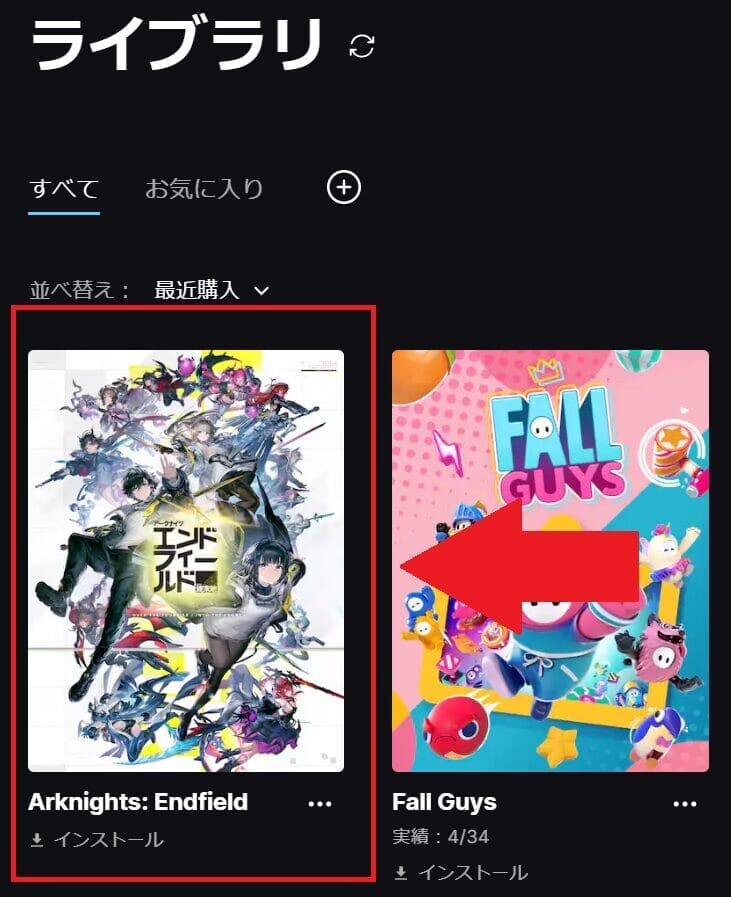
ライブラリから「アークナイツ:エンドフィールド」をクリックし、インストールします。
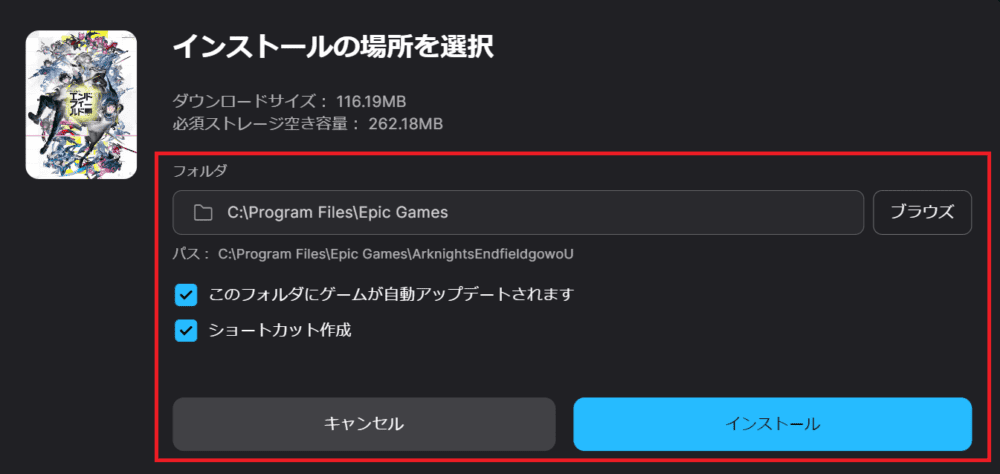
保存先を指定してインストールを開始します。
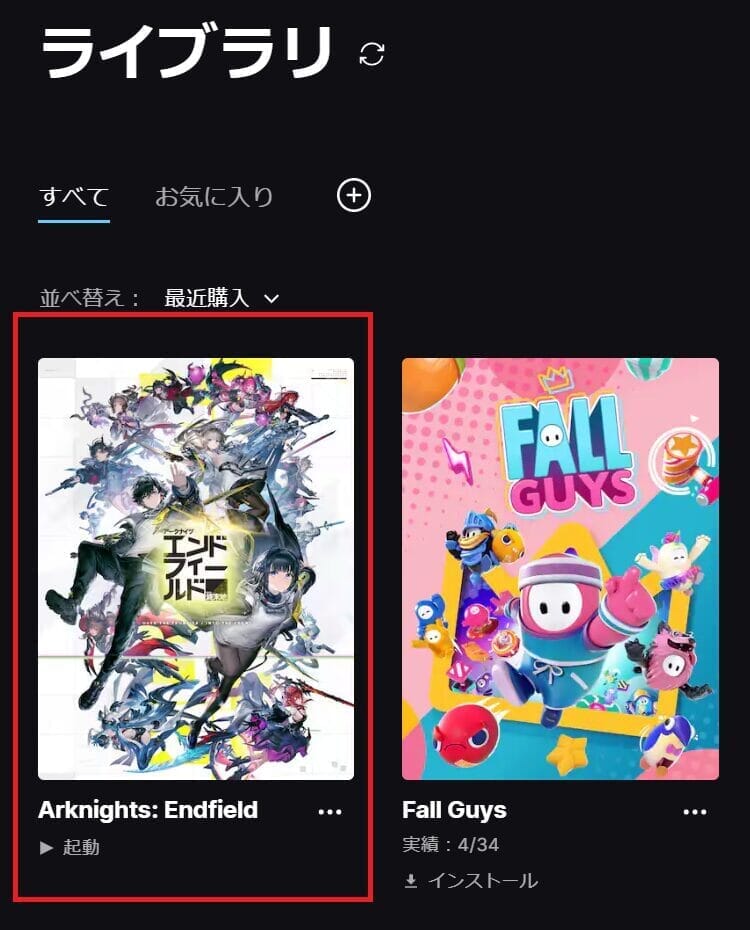
再度、ライブラリから「アークナイツ:エンドフィールド」をクリックし、起動します。
④「アークナイツ:エンドフィールド」をダウンロードする
インストーラーを起動後、「アークナイツ:エンドフィールド」ダウンロードします。
ダウンロード先を選択しダウンロードが完了するまで、待ちましょう。
ダウンロードが完了したら、「ゲーム開始」をクリックします。
「ゲーム利用規約」「ゲームプライバシーポリシー」の内容を確認し、「同意して続ける」をクリック。
⑤GRYPHLINKアカウント作成(ログイン/アカウント連携)
初めてGRYPHLINKアカウントでログインする人は、「新規作成」を行います。
すでにGRYPHLINKアカウントをお持ちの人は、「メールアドレス」と「パスワード」を入力し、ログインしてください。
スマホ版などとデータ連携したい場合も、ここでアカウント連携を行いましょう。スマホで使用していた「メールアドレス」と「パスワード」を入力するだけでOKです。
「新規作成」する人は、「メールアドレス」「認証コード」「パスワード」を設定し、アカウント登録を行います。
地域を選択し「確定」をクリックします。
登録した「メールアドレス」と「パスワード」を入力しログインします。
ログインすると、リソースの初期化と更新が始まります。完了したら、ゲームを再起動してください。
⑥ゲームを起動する
再起動は、「ゲーム開始」をクリックすればプレイできます。
サーバーを選択します。日本でお住まいの人は、「Asia」を選択しましょう。
画面をクリックするとゲームスタートです。
主人公を「女の子」or「男の子」から選択しましょう。
必要なPCスペックは「推奨スペック以上」を目安にしよう
PCで「アークナイツ:エンドフィールド」を快適にプレイするには、推奨スペック以上のPC性能を満たしている必要があります。
タイトル毎に必要とされるPCのスペックに違いがあるため、自分が持っているPCが「アークナイツ:エンドフィールド」の動作条件を満たしているか確認しましょう。
基本的に、最低スペックでは「起動はできるが快適ではない」ケースがほとんどです。
できるだけ推奨スペック以上のPCを用意することをおすすめします。
最低スペック(起動・動作ライン)
最低スペック
| OS | Windows 10/11 64bit |
| CPU | Intel Core i5-9400F または同等以上 |
| GPU | NVIDIA GeForce GTX 1060 以上 (同等性能GPUでも可) |
| メモリ | 16GB |
| ストレージ | 50GB以上の空き容量 (展開時+40GB必要) |
最低スペックとは、ゲームが起動するための最低限の動作環境です。
しかし、起動できるレベルなので、
- 高画質設定は厳しい
- 60fpsでの安定動作は難しい
- 低画質・30fps前後になる可能性が高い
という状態になります。
「とりあえず動けばOK」というレベルなので、快適プレイを求める人にはおすすめできません。
推奨スペック(最低限遊べるライン)
推奨スペック
| OS | Windows 10/11 64bit |
| CPU | Intel Core i7-10700K または同等以上 |
| GPU | NVIDIA GeForce RTX 2060 以上 (同等性能GPUでも可) |
| メモリ | 16GB |
| ストレージ | 【SSD推奨】 50GB以上の空き容量 (展開時+40GB必要) |
推奨スペックは、フルHD環境で安定してプレイできる目安です。
目安としては、
- フルHD解像度
- 30〜60fps前後
- 低〜中画質設定
このあたりが現実的なラインになります。
ただし、以下の内容を求めている場合は、推奨スペックでは不足する可能性があります。
- WQHDや4Kで高画質プレイしたい
- 120fps以上で滑らかに遊びたい
- 配信しながらプレイしたい
今後の重めのタイトルも見据えるなら、推奨スペック以上の構成を選ぶのが安心です。
快適にするなら優先すべきパーツ(GPU/メモリ/SSD)
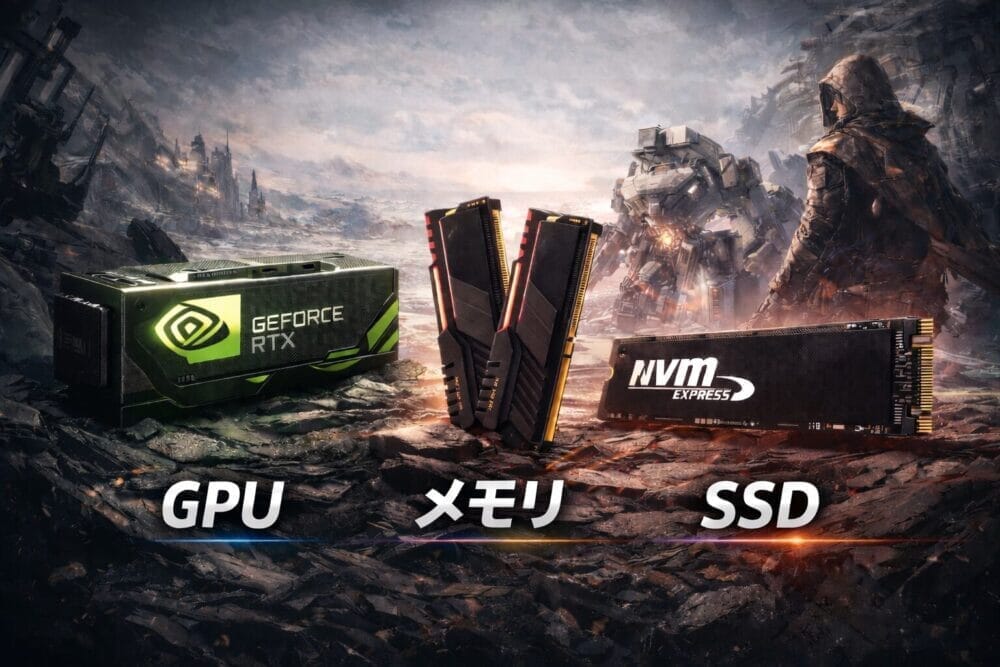
これからゲーミングPCを購入する人は、次の3つを重点的にチェックしましょう。
- GPU(グラフィックボード)│最新世代〜2世代前が目安
- メモリ(RAM)│16GBは必須
- ストレージ(容量)│SSDは必須
GPU(グラフィックボード)│最新世代〜2世代前が目安
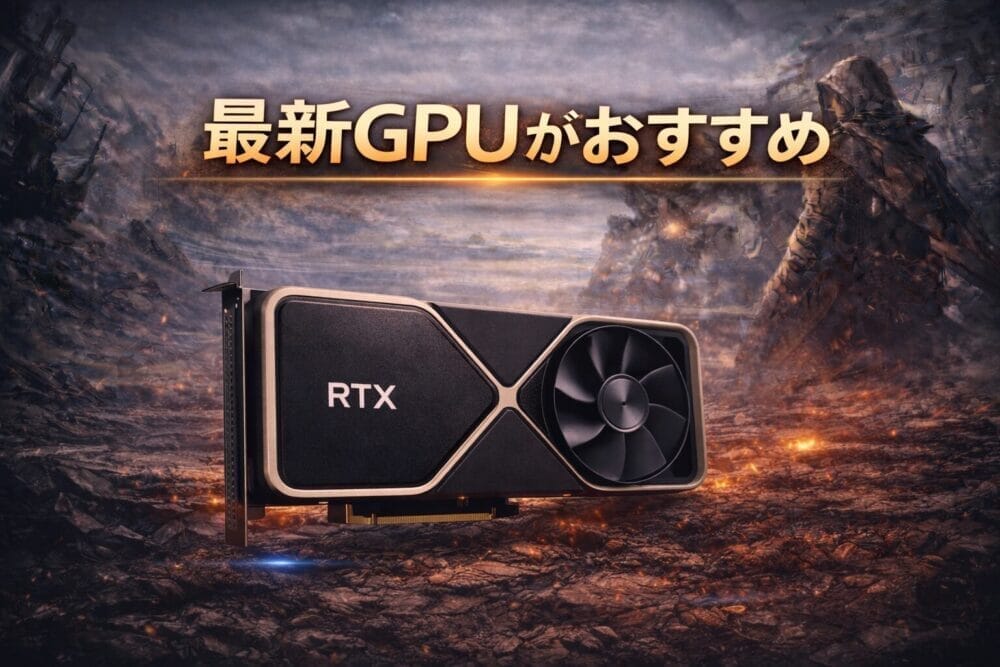
GPU(グラフィックボード)は、PCゲームで最も重要なゲームの映像処理を担当するパーツです。
GPUの性能が低いと次のような問題が起こります。
- フレームレート(fps)が出ない
- 画面がカクつく
- 高画質設定にできない
- 最悪の場合、起動しない
快適にプレイできるかどうかはGPUでほぼ決まると言っても過言ではありません。
「アークナイツ:エンドフィールド」をPCで快適に遊ぶなら、できれば最新世代〜2世代前までのGPUを選ぶのがおすすめです。
BTOパソコンメーカーで主にラインナップされているモデルなら、最新モデルが構成されています。目安としては、以下のとおりです。
| 用途 | おすすめGPU | 特徴 |
| とにかく予算を抑えたい | RTX 5050 / RTX 3050 | フルHD・低〜中設定なら十分動作。価格重視向けだが将来性はやや限定的。 |
| フルHDで快適にプレイしたい | RTX 5060/RX 9060 | フルHDで安定したフレームレートを出しやすい。価格と性能のバランスが良い。 |
| 高画質・高フレームで遊びたい | RTX 5070/RX 9070 | WQHDや高画質設定でも安定。60fps以上を狙いたい人や長く使いたい人向け。 |
| ゲーム配信や動画編集もしたい | RTX 5070 Ti/RTX 5080/RX 9070XT | 4Kを高画質設定でも安定。ゲーム配信や動画編集もしたい人向け。 |
ゲーミングPCの購入を検討している人は以下の記事もご参考にどうぞ。
メモリ(RAM)│16GBは必須
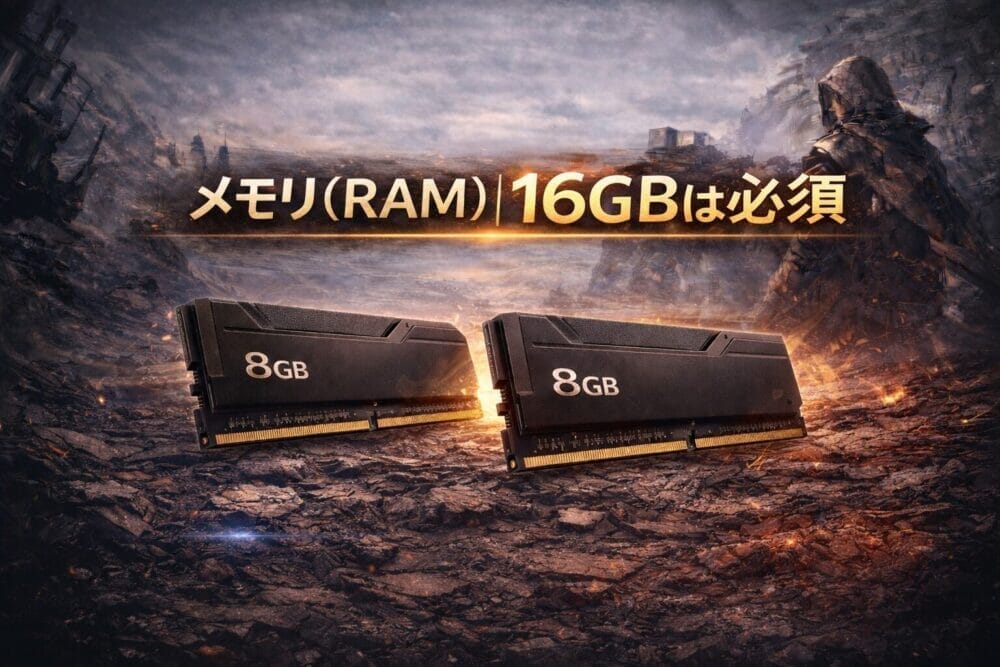
現在の主流は16GB以上です。PCゲームを快適にプレイするなら、最低でも16GB搭載モデルを選びましょう。
ただし、今後の大型タイトルや高画質ゲームを考えると、32GBあるとより安心です。実際に次世代ゲーム(例:パルワールドなど)では、32GBが推奨されるケースも増えています。
予算に余裕がある人は、32GB搭載モデルを選ぶことで、長く快適に使えます。
ストレージ(容量)│SSD搭載モデル必須
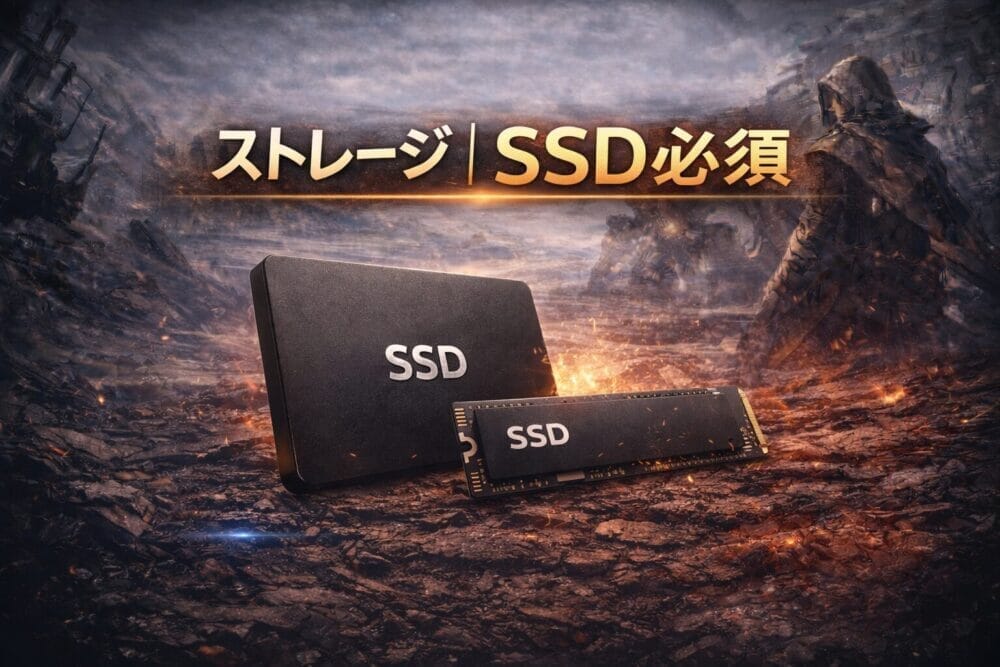
ストレージ(ゲームを保存するパーツ)は、必ずSSD搭載モデルを選びましょう。
ストレージには「HDD」と「SSD」の2種類があります。
HDDは低価格で大容量というメリットがありますが、読み込み速度が遅く、
- ゲームの起動が遅い
- ロード時間が長い
- マップ切り替えで待ち時間が発生しやすい
といったデメリットがあります。そのため、PCゲームとの相性はあまり良くありません。
一方SSDは価格がやや高いものの、読み込み速度が非常に速く、
- 起動時間の短縮
- ロード時間の短縮
- 動作の安定
といったメリットがあり、快適にプレイするためにはほぼ必須のパーツです。
また、最近のゲームはダウンロード容量が100GBを超えることも珍しくありません。そのため、1TB以上のSSDを搭載しているモデルを選ぶのがおすすめです。
容量に余裕があれば、ゲームの入れ替えやアンインストールの手間も減らせます。
ダウンロードできたのに起動できない原因は「ここ」を確認すれば直りやすい
インストールやダウンロードはできたのに、
- ゲームが起動しない
- 起動後すぐにフリーズする
- 画面が真っ暗のまま落ちる
といったトラブルが起きることがあります。
ここでは、「アークナイツ:エンドフィールド」が起動しないときの主な原因と対処法を解説します。
順番に確認していきましょう。
PCスペック不足(推奨スペックの確認)
PCのスペックが不足していると、ゲームを正常に処理できず、
- 起動しない
- 起動してもすぐに落ちる
- フリーズする
といった現象が発生します。
まずは、自分のPCスペックを確認しましょう。
PCスペックの確認方法(Windows)
- スタートボタン(画面下のWindowsマーク)を右クリック
- 「システム」をクリック
- 「デバイスの仕様」または「バージョン情報」を確認
チェックする項目は以下の通りです。
- CPU(プロセッサ):Core i5 / Ryzen 5 以上が目安
- メモリ(RAM):16GB以上推奨
- システムの種類:64ビットOS
- Windowsのエディション:Windows 10 / 11
推奨スペックを満たしていない場合は、アップグレードや買い替えを検討しましょう。
権限の問題(管理者として実行)
起動トラブルは「実行権限」が原因の場合もあります。
管理者として実行する方法
- ゲームのショートカット、またはインストールフォルダ内の「.exe」ファイルを右クリック
- 「管理者として実行」を選択
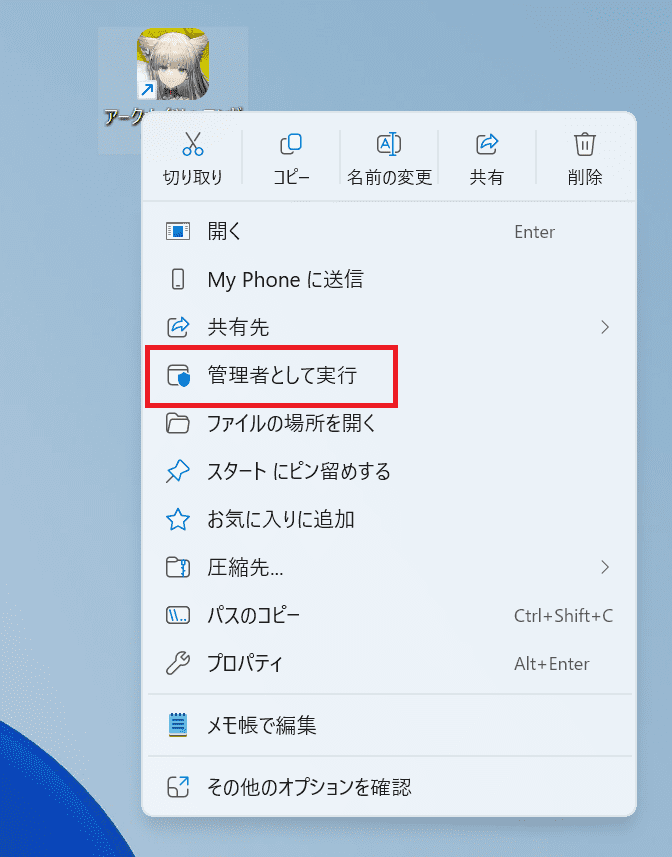
また、Epic Gamesなどのランチャー自体も右クリックから「管理者として実行」で起動してみてください。
セキュリティソフトの確認
セキュリティ設定が原因で、ゲームファイルがブロックされる場合があります。
確認手順は以下のとおり。
①「スタート」→「設定」を開く
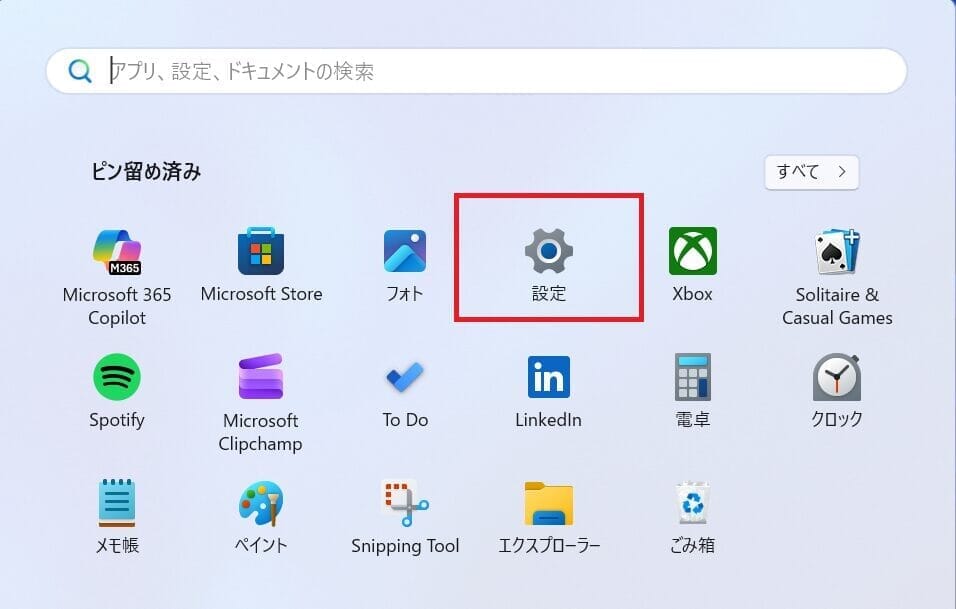
②「プライバシーとセキュリティ」(Windows10は「更新とセキュリティ」)
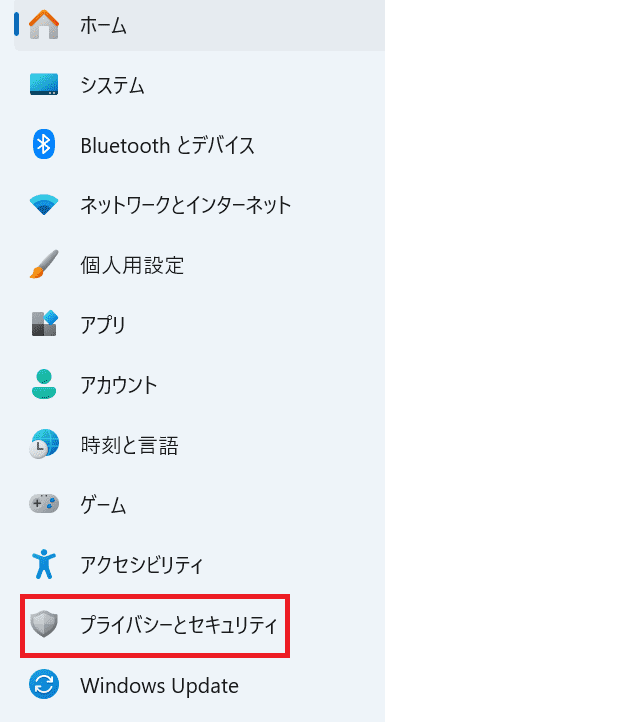
③「Windows セキュリティ」
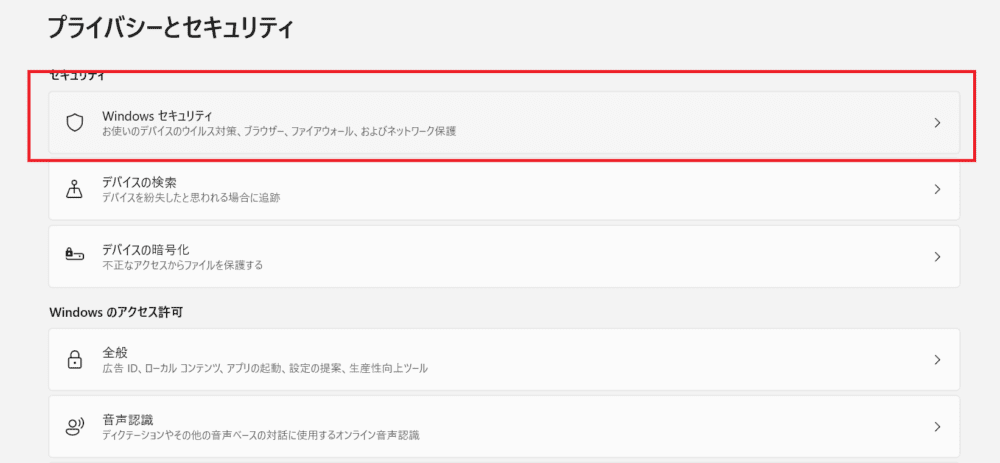
④「ウイルスと脅威の防止」
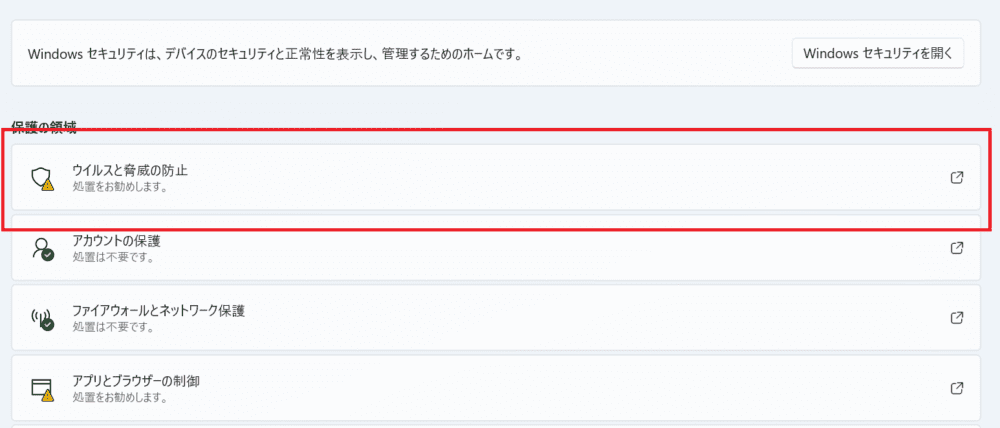
⑤ウイルス対策ソフトが正常に動作しているか確認
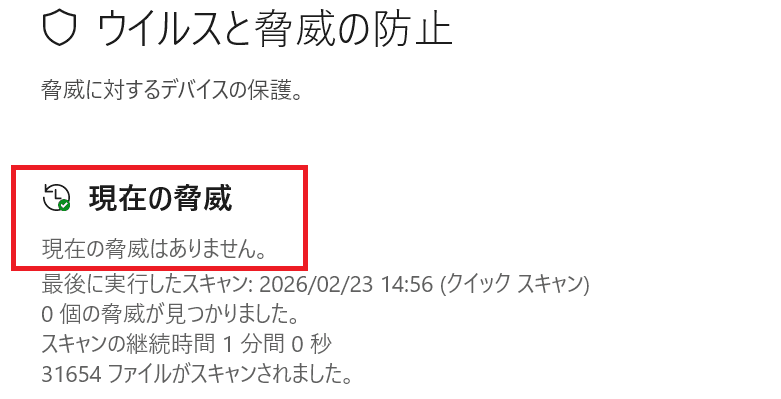
必要であれば例外設定を追加します。
ファイルの破損(再インストール)
インストールファイルが破損していると、正常に起動できないことがあります。
また、Cドライブ以外にインストールしている場合、アクセス権限の問題が起きることもあります。
その場合は、以下の手順で再インストールしましょう。
①一度アンインストール
②Cドライブ直下(例:C:\Games)に再インストール
アンインストール方法
- スタートメニュー > 設定(歯車アイコン) を開く。
- 「アプリ」>「インストールされているアプリ」を選択。
- 削除したいゲームを見つけ、右側の「…」(その他)>「アンインストール」をクリック。
- 画面の指示に従い、削除を完了させる
ファイルが破損している場合は、再インストールすることで正常に起動できます。
GPU(グラフィックボード)ドライバを最新版に更新する
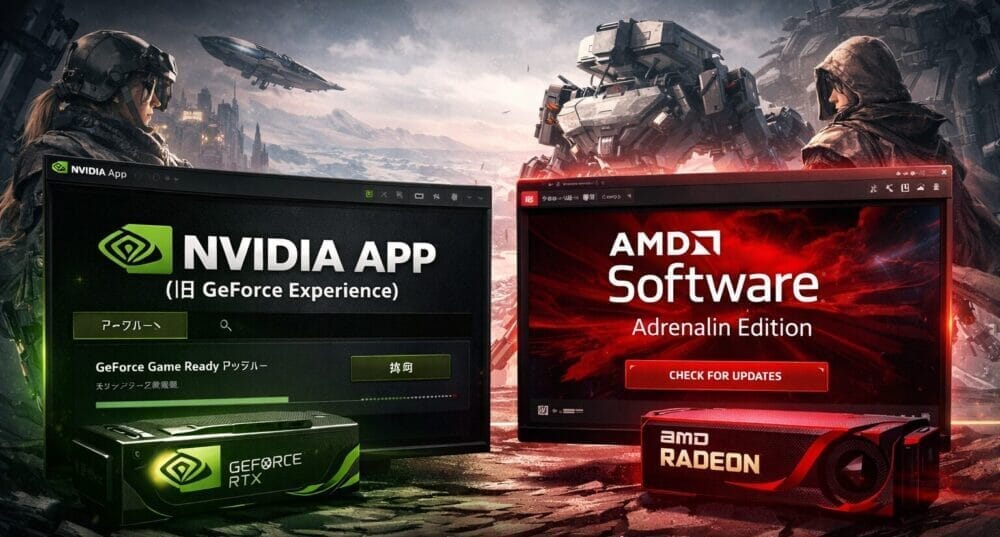
GPU(グラフィックボード)ドライバを最新版に更新する
GPUドライバが古いと、「ゲームが起動しない」「クラッシュする」「画面が真っ暗になる」といった不具合が起こる場合があります。必ずGPUドライバを最新版に更新しておきましょう。
- NVIDIA(RTXシリーズ) → NVIDIA App(旧GeForce Experience)
- AMD(RXシリーズ) → AMD Software: Adrenalin Edition
ツールを入れていない場合は、公式サイトからダウンロードしてインストールしてください。
【RTXシリーズ】NVIDIA Appのドライバ更新方法
ここでは、GPU(グラフィックボード)にNVIDIAのRTXシリーズ(RTX5060やRTX4070など)を搭載しているPCでドライバを更新する方法をご紹介します。
- NVIDIA Appを起動
- 「ドライバー」タブを開く
- 「アップデートを確認」をクリック
- 最新ドライバをインストール
ツールを入れていない場合は、公式サイト(NVIDIA App)からダウンロードしてください。
【RXシリーズ】AMD Software: Adrenalin Editionのドライバ更新方法
ここでは、GPU(グラフィックボード)にAMDのRXシリーズ(RX9060やRTX9070XTなど)を搭載しているPCでドライバを更新する方法をご紹介します。
- AMD Softwareを起動
- 「ドライバーとソフトウェア」から更新を確認
- 最新版をインストール
ツールを入れていない場合は、公式サイト(AMD Software: Adrenalin Edition)からダウンロードしてください。
ゲーミングPCを買うなら「目的別」でおすすめモデルを紹介
ここでは、「アークナイツ:エンドフィールド」以外のPCゲームでも快適にプレイできるゲーミングPCを「使用目的別」にコスパ重視のモデルをご紹介します。
ゲームだけできればいい人は「フルHD向け」でも十分快適にプレイできるので、自身の使用用途に合わせて選びましょう。
ゲーム配信や高解像度(WQHD,4K)でプレイしたい人は、「WQHD向け」「4K向け」のモデルを選びましょう。
| \フルHD向け/ | \WQHD向け/ | \4K向け/ | \4K+高fps/ | |
|---|---|---|---|---|
| PC | 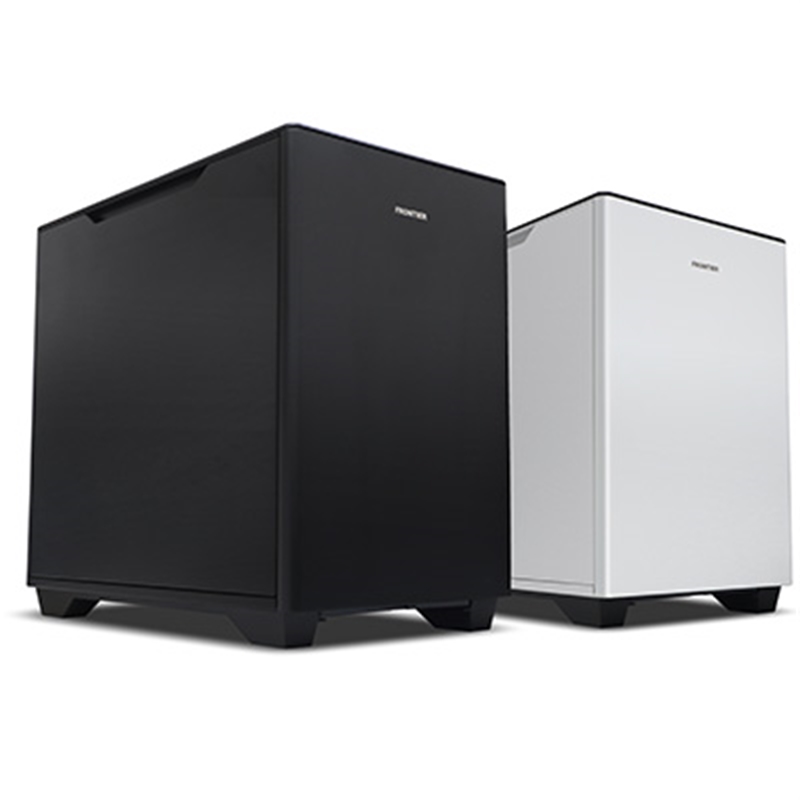 | 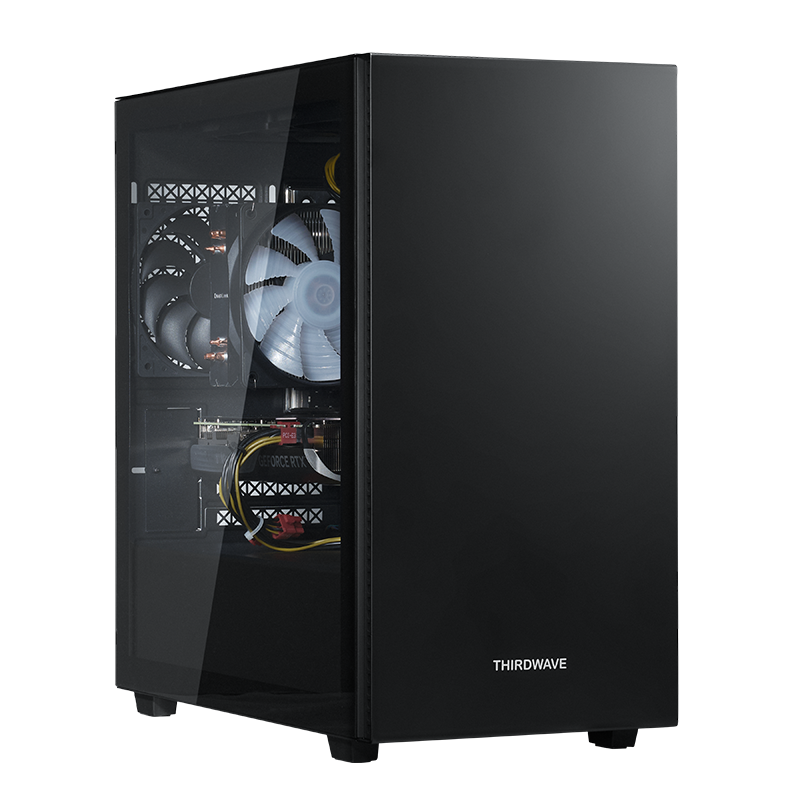 | 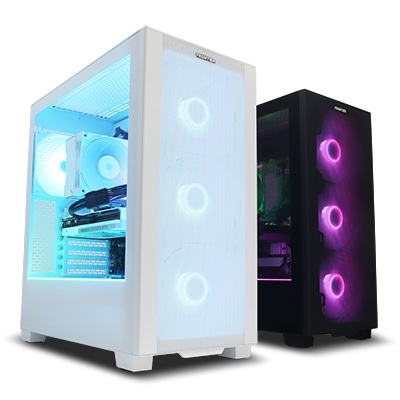 | |
| モデル名 | FRGKB550/WS0208/NTK | THIRDWAVE AD-R7A57A-01B | FRGHLB860/WS0205 | FRGHLB850/WS0201 |
| メーカー | フロンティア | ドスパラ | フロンティア | フロンティア |
| セール価格(税込) | 189,800円 | 249,980円 | 379,800円 | 465,800円 |
| CPU | Ryzen7 5700X | Ryzen 7 7700 | Core Ultra 7 265KF | Ryzen 7 9850X3D |
| GPU | RTX 5060 Ti (8GB) | RTX 5070 | RTX 5070 Ti | RTX 5080 |
| メモリ | 32GB | 16GB | 32GB | 32GB |
| 容量 | 1TB | 500GB | 2TB | 2TB |
| 公式サイト | 在庫を確認 | 在庫を確認 | 在庫を確認 | 在庫を確認 |
よくある質問まとめ(インストール・ログイン・容量・課金)
ここでは、PC版「アークナイツ:エンドフィールド」でよくある質問をまとめました。
- 無料で遊べる?課金は必要?
- 容量はどれくらい必要?
- コントローラーは使える?
- アカウント連携は必要?引き継ぎはできる?
無料で遊べる?課金は必要?
「アークナイツ:エンドフィールド」は基本プレイ無料です。
ストーリーや通常プレイは、課金なしでも十分楽しめます。
課金要素は主に、「キャラクターガチャ」「武器」「アイテム関連」などに使用されます。
無課金でも遊べますが、効率よく進めたい人や好きなキャラを確実に入手したい人は課金を検討するとよいでしょう。
容量はどれくらい必要?
2026年2月時点では、約120GB前後の空き容量が必要です。
今後のアップデートで容量が増える可能性もあるため、150GB以上の空き容量を確保しておくと安心です。
コントローラーは使える?
はい、使用可能です。
XboxコントローラーやPlayStation系コントローラーなど、一般的なゲームパッドに対応しています。
キーボード・マウス操作が苦手な人でも、お好きなコントローラーでプレイできます。
アカウント連携は必要?引き継ぎはできる?
データを共有・引き継ぎする場合は、Gryphlineアカウントとの連携が必要です。
タイトル画面の「アカウント管理」から、
- 登録メールアドレスでログイン
- 認証コードを入力
することで、PC版とスマホ版間でデータ共有が可能になります。
機種変更や別端末でプレイする予定がある場合は、必ず連携しておきましょう。
【まとめ】初心者は公式サイトでダウンロードしよう
PC版をこれから始める初心者の方は、まず公式サイトからダウンロードするのがおすすめです。
複雑な操作もなく、トラブルが起きにくく、アカウント管理やサポートも公式経由のほうが分かりやすく安心感があります。
特に初めてPCゲームをインストールする人は、余計な設定で迷うことも少なく、手順どおりに進めるだけで簡単に始められます。
迷ったらまずは公式サイトからダウンロードしましょう。